サンプルライブラリ
お手持ちのサンプルフォルダーを解析して検索可能にし、ドラッグひとつでパッドに読み込めるようにします。ライブラリはマシンの横に表示されるため、ビートを鳴らしたまま最適なキックを探せます。
ライブラリとは
Standalone サンプルライブラリは、お手持ちのサンプルフォルダーを閲覧するためのブラウザーです。eSPi はフォルダーを一度取り込むと、各サウンドのテンポ、キー、種類をバックグラウンドで判定し、マシンの左側にドッキングした 1 つのパネルから検索、プレビュー、読み込みができるようにします。マシンはその横に表示されたまま演奏でき、すべてのパッドがドロップ先になります。
ライブラリはデスクトップ、iPad、Android のスタンドアロンアプリの機能です。VST3、AU、AUv3 プラグインでは使用できません。
開く/閉じる
- サイドバーの最初のボタンである Library アイコンをクリックするか、Cmd/Ctrl + L(View › Sample Library)を押します。
- 閉じるには、パネル上部の ×、同じショートカット、またはサイドバーのアイコンを使います。
- パネルの右端をドラッグすると幅を変えられます。
ライブラリとプラグインブラウザーは同じスペースを共有します。一方を開くともう一方は隠れ、ライブラリを閉じると隠れていたプラグインブラウザーが再び表示されます。波形エディターのような全画面表示の間は、閉じるまでパネルが隠れます。検索ボックスなどのテキストフィールドに入力している間、このショートカットは無視されます。
パネルの概要
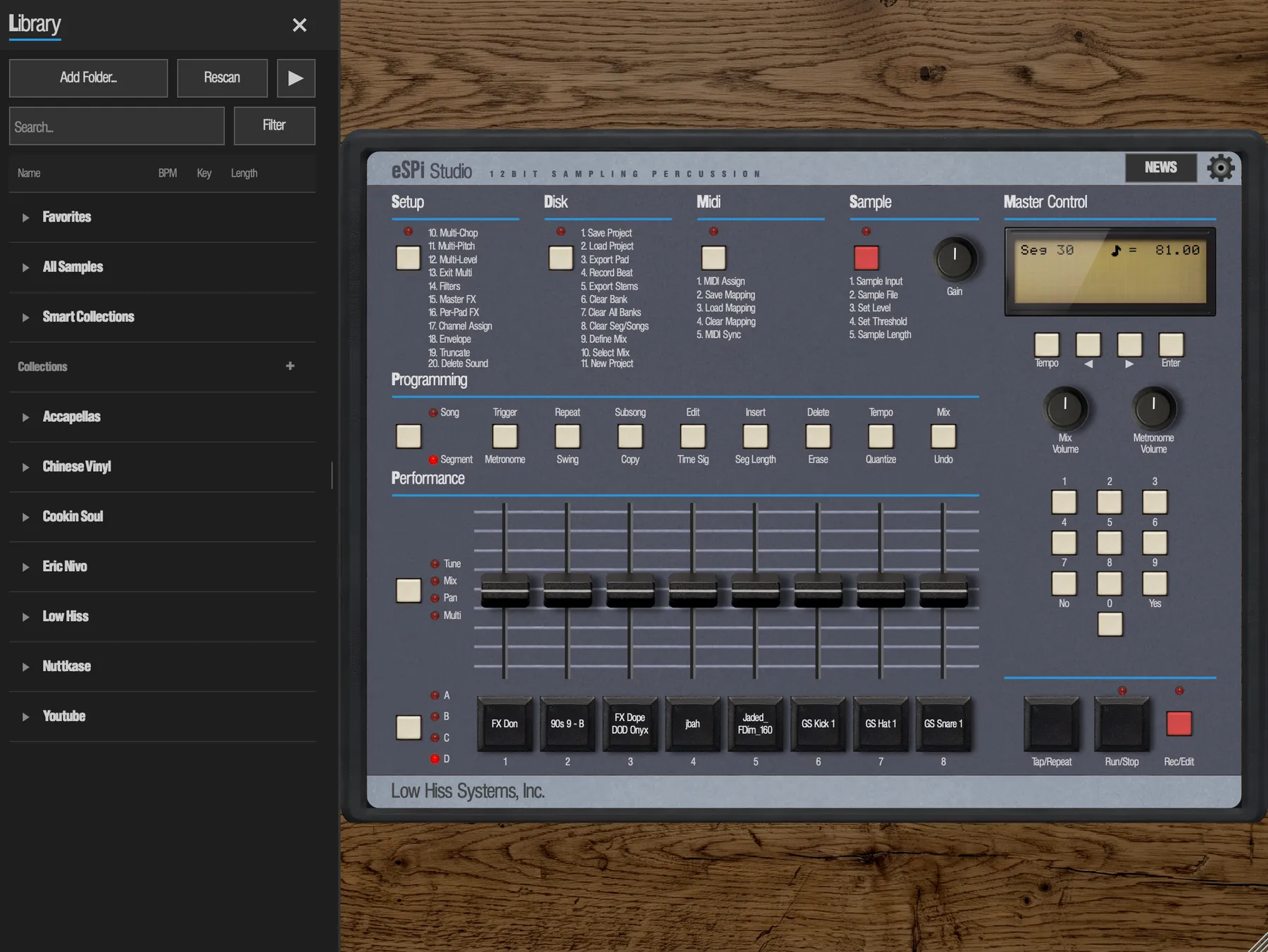
上から順に次のとおりです。
- ヘッダー。Library のタイトルと閉じるボタン。
- ボタン。Add Folder...、Rescan、取り込みや再スキャンの実行中にだけ表示される Cancel ボタン、そして右端にある四角い Play/Stop プレビューボタン。
- ブラウズ行。Search... フィールドと Filter ボタン。フィルターが有効なときは、ボタンの表示が Filter * になります。
- フィルターパネル。Filter を展開したときにだけ表示されます。
- ストリップ。Find matches を使ったときの Matches: ストリップと、パッドで試聴するときの Auditioning バナー。
- 列見出し。Name、BPM、Key、Length。クリックすると並べ替えます。
- リスト。ブラウズ中はツリー、検索中はフラットなリストになります。
- ステータスライン。取り込みの進行状況と結果。
iPad と Android でも、ライブラリは同じようにマシンの横にドッキングします。スマートフォンを縦向きで持った場合は画面の上部を覆い、パッドはその下に表示されたままになります。
サンプルフォルダーを取り込む
eSPi はサンプルをどこにもコピーしません。追加した各フォルダーをライブラリのルートとして記憶し、その中のすべてをインデックス化します。
- Cmd/Ctrl + L でライブラリを開きます。
- Add Folder... をクリックし、Add Folder to Library 選択画面でフォルダーを選びます。または、Finder やエクスプローラーから 1 つ以上のフォルダーをパネルにドラッグ&ドロップします。Android では、まずオーディオファイルの読み取り許可を求められます。また、フォルダーはクラウドドライブではなく、デバイス本体のストレージまたは SD カード上にある必要があります。
- ステータスラインを確認します。ファイル数をカウントしながら進み(Importing 140 / 600...)、最後に Imported 12, 3 duplicates, 1 failed, 2 skipped. のように結果をまとめて表示します。
- 時間のかかる取り込みを中止するには、Cancel を押します。ステータスラインに Import cancelled. と表示されます。それまでに取り込んだものは残り、残りは次回の起動時または Rescan で取り込まれます。
- フォーマット
- WAV、AIFF/AIF、FLAC、OGG、MP3。サブフォルダーも最下層まですべて取り込まれます。
- スキップ
- 動画ファイル(MP4、MOV、M4A、MKV、WebM など)と、アプリやプラグインのバンドル(
.app、.vst3、.componentなど)はスキップとしてカウントされ、取り込まれません。 - 重複
- ライブラリにすでにあるファイルとオーディオが同一のファイルは、名前が違っていても二重に追加されず、重複としてカウントされます。
- 解析
- ファイルはすぐにリストに表示されます。その後 eSPi がバックグラウンドで BPM、キー、種類、波形サムネイルを解析します。解析が終わるまで、その行は薄く表示され、BPM とキーは - となり、リストの最下部に置かれます。その間もずっと作業を続けられます。
ライブラリが空のときは No samples yet - add a folder to build your library. と表示されます。ライブラリのデータベースを開けない場合は Library unavailable. と表示されます。
ツリーをブラウズする
検索していないとき、リストは 1 つのツリーになります。行またはその三角形をクリックすると、展開/折りたたみができます。検索してから検索をクリアすると、それまで開いていた状態が復元されます。
- Favorites
- スターを付けたすべてのサンプル。
- All Samples
- ライブラリ内のすべて。
- Smart Collections
- 解析結果から自動的に作られるツリーです。Drums(Kicks、Hihats、Snares、Percs を含む)、Melodic(音程があると判定されたもの)、Loops、Vocals(名前に vocal、vox、acapella、accapella、adlib を含むファイルと、Set Type で Vocal に設定したサンプル)があります。キーのあるループが Melodic と Loops の両方に入るように、1 つのサンプルが複数に表示されることもあります。Smart Collections は名前の変更も削除もできません。
- Collections
- 自分で作ったコレクションで、それぞれに (4) のようなメンバー数が付き、その後に (search) の印が付いた保存済み検索が続きます。見出しの + で新しいコレクションを作ります。
- 自分のフォルダー
- 取り込んだ各フォルダーが太字の行で表示されます。その中では、サブフォルダーが先に、続いてそのフォルダー自体のサンプルが並びます。
各行の表示内容
- サムネイル
- 名前の左にある小さな波形です。パネルの幅が狭すぎると非表示になります。
- Name
- ファイル名。
- BPM
- 検出されたテンポ(整数)。ワンショットや解析中の行では - になります。
- Key
- 検出されたキー(Am や C# など)です。カメロットホイール上の位置に応じて色分けされるため、相性のよいキーは似た色になります。ドラムなど音程のないサウンドでは、代わりに種類が表示されます。kick、snare、hat、perc、loop、自分で設定した場合は vocal です。eSPi の確信度が低い推定は薄く表示され、perc? のように末尾に疑問符が付きます。
- Length
- 分と秒で表した長さ。
- スター
- 右端にあります。クリックするとサンプルをお気に入りにします。
- マーカー
- プレビュー中の行には再生の三角形、パッドで試聴中の行にはひし形が表示されます。ファイルがディスク上に見つからない場合は、行がグレー表示になり (!) が付きます。
検索、絞り込み、並べ替え
検索
Search... に入力すると、入力に合わせてリストが絞り込まれます。検索は大文字と小文字を区別せず、ファイル名か、取り込んだフォルダー内のフォルダーパスに一致するものを探します。そのため kick と入力すると、Kick.wav と Drums/Kicks 以下のすべてが見つかります。つまり、フォルダー構成がそのままタグ付けの仕組みになります。検索や絞り込みの間、ツリーは結果だけのフラットなリストになります。フィールドをクリアするとツリーに戻ります。一致するものがない場合は No matches. と表示されます。
絞り込み
Filter をクリックすると、フィルターパネルが開きます。
- BPM
- テンポの最小値と最大値。
- Key
- Any、または 24 のメジャー/マイナーキーのいずれか。
- Sec
- 長さの最小値と最大値(秒)。
有効なフィルターはすべて検索テキストと組み合わせて適用されます。パネルを折りたたんでもフィルターは有効なままで、そのためボタンの表示が Filter * になります。最小値に最大値より大きな値を入力すると、eSPi が入れ替えます。読み取れない値は制限なしとして扱われます。
並べ替え
列見出しをクリックすると、その列で並べ替えます。1 回目で昇順、2 回目で降順、3 回目でデフォルト(名前順)に戻ります。BPM やキーのない行は、常に最後に並びます。
サンプルをプレビューする
行をクリックすると選択できます。Cmd/Ctrl + クリックまたは Shift + クリックで複数選択でき、選択範囲をドラッグして囲むこともできます。
- 行を選択して四角い Play/Stop ボタンをクリックするか、リストにフォーカスがある状態で Space を押します。もう一度押すと停止します。クリックノイズなしで素早くフェードアウトします。
- Space を押し続けても再生は 1 回だけで、リトリガーはされません。検索ボックスでは、Space は単にスペースを入力します。
- プレビューはメイン出力から再生されます。パッドには一切影響せず、録音されることもありません。
Settings › Library の 2 つのオプションでプレビューの動作を設定できます。
- Auto-Preview on Select
- デフォルトはオンです。1 つの行を選択するとすぐに再生され、選択中の行をもう一度クリックすると再度再生します。複数選択をしている間は自動再生されません。
- Preview Volume
- 0〜1 の範囲で、デフォルトは 1 です。変更はプレビューの再生中にも反映されます。
サンプルをパッドに読み込む
ライブラリの行をパッドにドラッグします。パッドには、ファイルを直接読み込んだ場合とまったく同じように、SP-1200 のキャラクターをすべて備えた状態でサンプルが読み込まれ、プレビューは停止します。iPad と Android では、行をパッドに向けて横方向にドラッグします。上下にスワイプするとリストがスクロールします。
- 複数を一度に。複数選択した状態でパッドにドラッグします。そのパッドに最初のサンプルが入り、残りは以降の空のパッドに順番に入ります。後続のバンクにも続き、D8 まで埋まります。すでにサウンドがあるパッドはスキップされ、上書きされることはありません。
- パッドの置き換え。すでにサウンドがあるパッドにドロップすると、確認なしで置き換えられます。Cmd/Ctrl + Z で元のサウンドに戻せます。
LCD に結果が表示されます。Loaded to pad A3、Loaded 5 samples、一部が入りきらなかった場合は Loaded 4/5、または Load failed です。
ライブラリからの読み込みはドラッグのみです。パッドにサウンドを入れるほかの方法については、読み込みとサンプリングを参照してください。
選択中のパッドでサンプルを試聴する
プレビューでは、サウンド単体の鳴り方がわかります。試聴では、ビートの中でどう馴染むかがわかります。シーケンスの再生中、ライブラリのサンプルが一時的にパッドの代わりに鳴り、パッド自体には手を加えません。
- マシンでパッドを選択します。
- ライブラリの行を右クリック(タッチ操作では長押し)し、Audition on selected pad を選びます。
- そのパッドの次からのヒットで、パッド自身のチューン、レベル、パン、エンベロープ、フィルターを通してそのサンプルが鳴ります。バナーに Stop ボタンとともに Auditioning A1 - Kick 07 と表示され、行にはひし形が表示されます。
- 終了するには、Stop を押すか、行のメニューから Stop audition を選びます。
お気に入り、コレクション、保存済み検索
お気に入り
行の右端にあるスターをクリックするか、右クリックメニューから Favorite / Unfavorite を選びます。スターを付けたサンプルは Favorites にまとめられます。
コレクション
コレクションは、1 つのプロジェクト用のキットなど、自分で選んだサンプルのセットです。1 つのサンプルをいくつのコレクションにでも入れられます。
- 作成: Collections 見出しの + をクリックし、名前を入力して OK を押します。
- 追加: サンプルを右クリック › Add to Collection を選び、コレクションまたは New Collection... を選びます。
- 削除: そのコレクション内のサンプルを右クリック › Remove from Collection を選びます。
- 名前の変更/削除: コレクションを右クリック › Rename... または Delete... を選びます。コレクションを削除しても、その中のサンプルが削除されることはありません。
保存済み検索
保存済み検索はクエリーを記憶し、開くたびに再実行します。そのため、条件に合う新しいサンプルを取り込むと自動的に表示されます。
- 検索や絞り込みの後に Save as Saved Search... をクリックし、名前を付けます。
- Find matches の結果からは、マッチストリップの Save... をクリックします。
保存済み検索は Collections の下に (search) の印付きで表示されます。右クリックすると Rename Saved Search または Delete Saved Search を選べます。マッチ検索の起点となったサンプルがその後削除された場合は、(seed no longer in library) と表示されます。
マッチを探す
最高のキックが見つかったので、相性のよい仲間を探したい。そんなときは行を右クリックして Find matches を選び、次のいずれかを選びます。
- Matching drums
- ほかのドラムサウンドを Kicks、Hihats、Snares、Percs に分類し、マッチ度の高い順に表示します。
- Key-compatible melodics/bass
- 音程のあるサンプルです。同じキー、その平行調、カメロットホイール上の隣接キーが上位になります。
- Similar sounds
- すべての種類を対象に、音色、テンポ、エネルギー、キーで幅広くランク付けします。
マッチの表示中は、たとえば Matches: Kick 07 (matching drums) と書かれたストリップが表示されます。ストリップには 2 つの切り替えがあります。Key: compatible / Key: strict(strict は完全に同じキーのみを優先)と、Loops: off / Loops: on です。Save... で結果を保存済み検索として残し、Clear でブラウズに戻ります。マッチを開始すると検索とフィルターはクリアされ、起点にしたサンプル自体はリストに含まれません。
再スキャンと見つからないファイル
Rescan をクリックすると、すべてのフォルダーをもう一度走査します。新しいファイルを取り込み、見つからないファイルに印を付け、移動や名前の変更をしたファイルを検出します。eSPi は起動するたびに、バックグラウンドでこの処理を自動的に行います。
- 見つからないファイル
- 行はライブラリに残り、グレー表示で (!) が付きます。選択、スター付け、コレクションへの追加、削除は引き続き行えます。ファイルを元に戻して再スキャンすると、印が消えます。
- 移動や名前の変更をしたファイル
- 追加したフォルダーの中であれば、eSPi は移動したファイルをオーディオで認識して同じ行に再接続するため、スターやコレクションはそのまま残ります。ステータスラインではこれらを relinked としてカウントします。
- Set Type、Set BPM、Set Key
- 行を右クリックすると、解析結果を修正できます。Set Type には Kick、Snare、Hihat、Perc、Loop、Vocal、Tonal、One-shot が並び、現在の種類にチェックが付いています。Set BPM... を選ぶと現在のテンポが入力されたボックスが開くので、20〜999 の値を入力します。Set Key には、現在のキーにチェックが付いた Major と Minor のリスト、そして No Key があります。設定した値はライブラリに保存され、列表示、並べ替え、BPM とキーのフィルター、Smart Collections、Find matches のすべてで使われます。
- Re-analyze
- 行を右クリック › Re-analyze を選ぶと、BPM、キー、種類をバックグラウンドで再判定します。手動で設定した値はすべて置き換えられます。
- Remove from Library
- 行を右クリック › Remove from Library を選び、確認します。ディスク上のファイルは削除されず、そのファイルから読み込んだパッドもそのまま鳴ります。
- Remove Folder from Library
- フォルダーを右クリック › Remove Folder from Library を選び、確認します。そのサンプルとサブフォルダーがライブラリから外れますが、ファイルはディスク上に残ります。最上位のフォルダーを削除すると、eSPi はそのフォルダーの再スキャンも行わなくなります。
内蔵サンプル
eSPi には空のパッドを埋める 32 個の内蔵サウンドが付属しているため、新しいプロジェクトが無音になることはありません。これらはライブラリブラウザーには含まれず、Settings › Engine の Stock Samples で管理します。
- Stock Samples(トグル)
- デフォルトはオンです。起動時と新規プロジェクトのたびに、空のパッドを内蔵キットで埋めます。
- Load now
- Load Stock Samples の確認後、すべての空のパッドにすぐに内蔵サウンドを読み込みます。
- Remove now
- Remove Stock Samples の確認後、内蔵サウンドが入っているすべてのパッドをクリアします。この操作は元に戻せません。
SP-1200 Mode では、SP-1200 のメモリーに収まらないため、内蔵キットは読み込まれず、Load now はグレー表示になります。