読み込みとサンプリング
ドラムマシンの良し悪しは、何を食わせるかで決まります。ファイルをドロップする、動画から音声を抜き出す、あるいはインターフェース経由でレコードを直接サンプリングする。そして 1987 年と同じやり方で、フェーダーを使ってトリミングします。
eSPi で読み込めるもの
eSPi は一般的なオーディオフォーマットに対応しており、動画からサウンドトラックを抜き出すこともできます。すべてのフォーマットが、MacOS、Windows、Linux、iOS、Android のすべてのプラットフォームで使えます。
| 種類 | 拡張子 |
|---|---|
| オーディオ | .wav、.aiff、.aif、.flac、.ogg、.mp3 |
| 動画とメディア | .mp4、.mov、.m4a、.m4v、.mkv、.avi、.webm、.ogv、.wmv。eSPi はメインのオーディオトラックを抽出します。 |
- 長さ
- 最大 10 分です。それより長いオーディオファイルは Sample exceeds 600s limit と表示されて読み込めません。動画からは、オーディオの最初の 10 分だけが抽出されます。
- サイズ
- モバイルやクラウドのピッカーから開くファイルは 256 MB まで読み込めます。それより大きい場合は File too large (>256 MB) と表示されます。
- チャンネル
- 動画のマルチチャンネルオーディオはステレオにミックスダウンされます。
パッドにサウンドを読み込む
パッドにファイルを割り当てる方法は 2 つあります。ファイルブラウザーから選ぶ方法と、Finder やエクスプローラーからドラッグする方法です。
ファイルブラウザーから
- パッドを右クリックします。タッチ操作では約 0.5 秒長押しします。パッドのコンテキストメニューが開き、そのパッドが選択されます。右クリックではパッドは鳴りません。
- Load Sound... を選びます。
- Load sample to pad A1(パッド名は選んだパッドのもの)というタイトルのファイル選択ダイアログが、ミュージックフォルダーで開きます。ファイルを選びます。
- LCD に一瞬 Loaded to pad A1 と表示されます。問題があった場合は、理由とともに Load failed: … と表示されます。
すでにサウンドが入っているパッドに読み込むと、確認なしで置き換えられます。間違えた場合は、アンドゥで元のサウンドに戻せます。ファイル選択をキャンセルすると、何も変わりません。プラグインインストゥルメントが入っているパッドでは、Load Sound... はグレー表示になります。
ドラッグ&ドロップ デスクトップ
1 回のドロップで複数のファイルを読み込めるので、キットを埋めるにはドラッグがいちばん速い方法です。
- Finder やエクスプローラーから、1 つまたは複数のファイルをパッドへドラッグします。ドラッグ中はパッドがハイライトされます。
- ドロップします。最初のファイルがそのパッドに入ります。
- 残りのファイルは、次の空いているパッドに順に入り、必要に応じて後ろのバンクまで続きます。すでにサウンドが入っている別のパッドが上書きされることはありません。
結果は LCD に表示されます。ファイル 1 つなら Loaded to pad A1、すべて読み込めたら Loaded 6 samples、一部が失敗したら Loaded 4/6、すべて失敗したら Load failed: … です。eSPi が認識しない拡張子のファイルはスキップされ、何もない場所にドロップしても何も起こりません。
Library パネルからパッドへサウンドをドラッグすることもでき、同じようにパッドが埋まります。サンプルライブラリを参照してください。
iPad、iPhone、Android の場合
モバイルでは、他のアプリからのドラッグ&ドロップはできません。代わりに Load Sound... でシステムのドキュメントピッカーが開きます。iOS ではファイルアプリ、iCloud Drive、このiPad内、そして Dropbox や Google Drive などのプロバイダーが使えます。Android ではシステムのピッカーまたはコンテンツプロバイダーです。ここでも動画ファイルを使え、オーディオはデバイス上で抽出されます。
iPad と iPhone では、Load Sound... がまずサウンドの取得元を尋ねます。Sample Library は Library パネルを、Files はドキュメントピッカーを、Videos は写真アプリを開いて動画を選べるようにします。動画のオーディオがパッドに読み込まれます。DAW 内では Sample Library の選択肢は表示されません。
MP3 と動画
MP3 ファイルは WAV ファイルとまったく同じように読み込めます。動画ファイルも同じ手順で読み込めますが、アプリの反応を保つため、オーディオの抽出はバックグラウンドで行われます。抽出が終わるとパッドにサウンドが入ります。オーディオトラックのない動画や、eSPi が読めないコーデックの動画では Load failed: … と表示され、パッドは元のままです。
読み込みを元に戻す
パッドのサウンドの置き換えは 1 つのアンドゥステップ(Cmd/Ctrl + Z)で、プラグインインストゥルメントをサンプルに置き換えた場合も同様です。空のパッドへの読み込みは、失われるものがないのでアンドゥステップになりません。複数のファイルをドロップした場合は、サウンドを置き換えたファイルごとに 1 ステップになります。
入力からサンプリングする
これが王道のやり方です。レコードをかけ、レベルを合わせ、SP-1200 の入力段を通してパッドへ直接取り込みます。必要な操作はすべて Sample メニューにあります。Sample(R)を押してください。
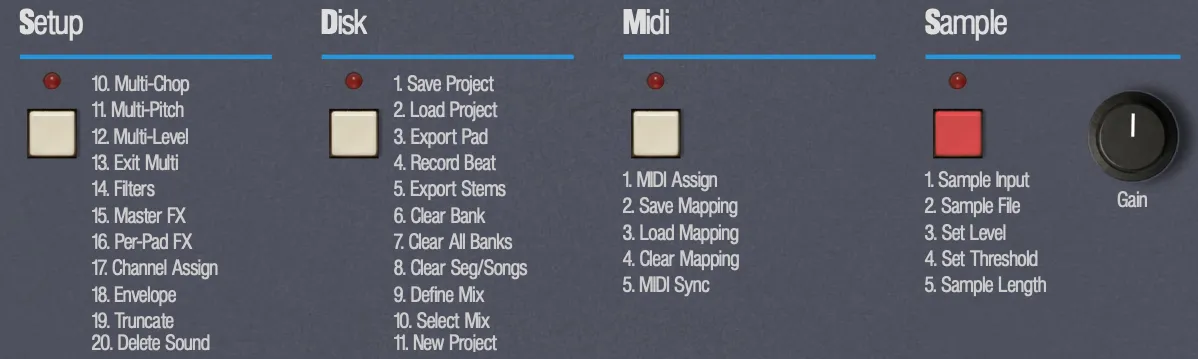
Sample メニュー。◄/► で項目を切り替えて Enter を押すか、項目の番号を入力します。
| # | LCD の項目 | 機能 |
|---|---|---|
| 1 | Sample from Input | オーディオインターフェースやマイクから録音します。 |
| 2 | Sample from File | ファイルをサンプラーの入力に流して録音します。 |
| 3 | Set Level | 入力ゲインをブーストします。 |
| 4 | Set Threshold | 待機中の録音を開始させるレベルです。 |
| 5 | Sample Length | 固定の録音時間、または Free。 |
サンプリング中は、テンキーで 1–5 を入力すると、これらの画面間を直接移動できます。今いる画面の番号を入力しても何も起こりません。
テイクを録る
- 録音先のパッドを選びます。
- Sample(R)を押し、1、Sample from Input を選びます。これは スタンドアロン アプリでのみ機能します。DAW 内では LCD に Standalone only、使用可能な入力デバイスがない場合は No input device と表示されます。
- Select Pad 画面で録音先を確認します。変更するには別のパッドを押します。Enter または 9(Yes)で先へ進み、7(No)で戻ります。
- 録音画面でソースを再生し、メーターを確認します。Enter または 9 を押すと録音が始まります。
- もう一度 Enter または 9 を押すと録音が止まり、テイクが保持されます。
パッドにすでにサウンドかインストゥルメントが入っている場合、最終行は Overwrite? (yes/no)、空の場合は Confirm? (yes/no) になります。
録音画面。2 行目は 20 セグメントのリアルタイムメーターで、左端が −60 dB、右端が 0 dB です。最終行には入力デバイス名が表示されます。
録音中は、3 行目が [ Enter = Stop ] に変わります。
録音を止めると、テイクは SP-1200 の入力段を通ってパッドに入ります。パッドが点滅し、LCD に Sample is good と表示されてからメイン画面に戻ります。
録音画面のキー
- 8
- 入力モニタリングのオン/オフ。オンにすると、SP-1200 の入力段を通した入力音が聴こえます。
- ◄ / ►
- 前/次の入力デバイス。
- Enter または 9
- 録音を開始します。もう一度押すと停止し、テイクを保持します。
- 7
- スレッショルド録音の待機/解除(後述)。
- Tempo
- 録音せずに終了します。
レベル、スレッショルド、長さ
録音を始める前に、3 つの画面でサンプラーを準備します。まずレベルを適切に合わせ、次にテイクを自動で開始させるかどうかと、録音の長さを決めます。
入力レベルを設定する
Sample ボタンの隣にあるフェースプレートの Gain ノブで、ライブサンプリングの基本入力レベルを設定します。左いっぱいで無音、中央でユニティ、右いっぱいで約 6 dB 上がります。Set Level はさらにその上に段階的なブーストを加えます。
- Sample の 3、Set Level を選びます。
- ◄/► でブーストを +00、+05、+10、+15、+20 dB と切り替えます。変化はすぐに耳で確認でき、メーターにも表示されます。
- Enter で確定、Tempo でキャンセルして元のブーストに戻します。
値を変更すると確認の行が表示されます。新しいサンプリングセッションを始めるたびに、ブーストは +00 dB に戻ります。
ヒットで開始する:スレッショルド録音
録音を待機状態にしておけば、ターンテーブルをスタートさせて席に戻り、最初のヒットでテイクを開始させられます。
- Sample の 4、Set Threshold を選びます。
- フェーダー 1 を動かして、メーターの上の | マーカーを配置します。左端は約 −60 dB でほぼ即座にトリガーし、右端は 0 dB です。
- 9 または Enter(Yes)で新しいスレッショルドを確定し、7(No)または Tempo で元の値に戻します。どちらの場合も録音画面に戻ります。
- 録音画面で 7 を押すと待機状態になります。入力がマーカーを超えた瞬間に、録音が自動的に始まります。
- もう一度 7 を押すと待機を解除します。録音中は待機の設定も解除もできません。
左:スレッショルドの設定。フェーダーに触れる前は、2 行目に | Use Fader #1 と表示されます。右:待機中の状態で、メーター上にマーカーが表示されています。
トリガー直前の 30 ms のオーディオも保持されるので、最初のトランジェントが欠けることはありません。
長さを固定する
- Sample の 5、Sample Length を選びます。
- フェーダー 1 を動かします。いちばん下は Free で、停止を押すまで最大 60 秒録音します。それ以外の位置では、長さが 0.1~60 秒の間で固定され、短い長さほど細かく刻まれます。中央付近で約 2.4 秒です。
- 9 または Enter で確定、7 または Tempo で元に戻します。
スレッショルドと長さは、アプリを終了するまでサンプリングセッション間で記憶されます。Set Level のブーストは記憶されません。
ファイルからサンプリングする
Sample from File は、ファイルをループ再生しながらサンプラーの入力に流します。レコードからサンプリングするときと同じように、欲しい部分を狙ってぴったり録れます。スタンドアロンアプリでも DAW 内でも使えます。
- Sample の 2、Sample from File を選びます。
- Select Pad 画面で録音先を確認します。Sample from file to pad A1 というタイトルのファイル選択ダイアログが開きます。
- ファイルを選ぶと Set Speed 画面が開きます。◄/► でファイルの再生速度を選びます。ターンテーブルでレコードを速めたり遅くしたりするのと同じで、ピッチとテンポが一緒に変わります。選択肢は 33rpm -16%、33rpm -8%、33rpm(ファイル本来の速度、デフォルト)、45rpm、45rpm +8%、45rpm +16%、78rpm です。
- Enter または 9(Yes)で確定し、7(No)で Select Pad に戻って別のファイルを選びます。確定すると、ファイルがその速度で入力にループ再生され、メーターが動き、最終行に <File: name> と表示されます。
- ライブ入力とまったく同じ手順で録音します。Enter で開始と停止、または 7 で待機させてスレッショルドで開始します。テイクには選んだ速度が反映されます。
45rpm は 33rpm の約 1.35 倍、78rpm は約 2.34 倍の速さで再生されます。±8% と ±16% のステップは、ターンテーブルのピッチフェーダーと同じです。
録音画面では、切り替える入力デバイスがないため ◄/► は何もしません。ファイルを読めない場合は、LCD にエラー(例:Decode failed)が表示され、Select Pad に戻ります。
Truncate でトリミングする
Truncate を使うと、フェースプレートから離れずにサウンドの開始位置と終了位置を設定できます。フェーダーが選択中のパッドのスタート、エンド、ループのコントロールになり、LCD に正確なサンプル位置が表示されます。
- サンプルが入っているパッドを選びます。
- Setup(Q)を押します。LCD に Set-up Function? と表示されます。
- 項目 19 に移動します。Truncate Pad? と表示されます。
- Yes(Enter または 9)で答えます。
値はサウンド内のサンプル位置で、フェーダーを動かすとリアルタイムに更新されます。Multi-Mode ではラベルに星印が付き、Pad A1* のようになります。
Truncate は Setup メニューにのみあります。モードボタンで切り替わる Tune、Mix、Pan のサイクルには含まれません。
Truncate でのフェーダー
フェーダーキャップの表示は START、START、END、END、LOOP、LOOP です。各ポイントには、サンプル全体をスイープする粗調整用のフェーダーと、その間を詰める微調整用のフェーダーがあります。
- スタート(粗)
- スタート(微)
- エンド(粗)
- エンド(微)
- ループ(粗、0 = オフ)
- ループ(微)
- 未使用
- 未使用
- スタートとエンドは交差しません。互いにぶつかったところで止まります。
- フェーダー 6 のフルスイープは、フェーダー 5 の約 16 ステップに相当します。両方ともゼロのとき、ループはオフです。フェーダー 5 をいちばん上にすると、フェーダー 6 でループをエンドの 1 サンプル手前まで寄せられます。
- いつでもパッドを鳴らして結果を確認できます。Truncate からは抜けません。
- Zero-X がオン(デフォルト)のときは、フェーダーを離してから約 100 ms 後に各ポイントが最寄りのゼロクロスに吸着するので、カット部分でクリックノイズが出ません。このスイッチは波形エディターにあり、同じスタート/エンドポイントが表示されます。
- 別のパッドを選ぶと、Truncate もそのパッドに切り替わります。
- フェーダーの操作はアンドゥできます。
ループ
ループポイントを設定すると、パッドは START から LOOP までを 1 回再生し、その後 LOOP–END 区間を 7 回繰り返します。3 回目の繰り返しの後でなめらかなフェードが始まり、最後にサウンドが止まります。回数は Settings › Engine › Loop Repeats で 1~16 の範囲で変更でき、フェードもそれに合わせて伸縮します。ループはピッチに追従するので、チューンを上げたパッドではループも速くなります。
トリミングを確定する
Truncate でのトリミングは非破壊なので、サンプル全体はまだ残っています。納得したら、完全に切り詰めましょう。
- Truncate 中に Enter を押します。確認が画面に表示されている間、フェーダーは固定されます。
- Yes(Enter または 9)で、サンプルが現在の START–END に切り詰められます。新しいサンプルはその範囲そのものになるので、フェーダーは全範囲にリセットされます。No(7)でキャンセルします。
このカットは Cmd/Ctrl + Z では元に戻せませんが、eSPi は事前にチェックポイントを保存します。Disk → 15 Undo History から復元できます。プロジェクトと書き出しを参照してください。
パッドメニューからのクイック編集
パッドを右クリック(タッチ操作では約 0.5 秒長押し)すると、パッドのコンテキストメニューが開きます。ここにあるサンプル編集は、エディターを開かずにワンクリックで実行できます。空のパッドや、プラグインインストゥルメントが入っているパッドではグレー表示になります。
eSPi がパッドのキーやテンポを把握している場合、メニューの上部に Key: … と BPM: … のチップが表示されます。* は手動で設定した値を示します。メニューのその他の項目(Audio Mode、Trigger Mode、Pitch、Channel、Mute、Solo、MIDI)についてはパッドとバンクで説明しています。
- Normalize Sound
- サンプルのいちばん大きな箇所がフルスケールのすぐ下(95%)にくるようにレベルを上げます。実行前に確認があります。長さとトリミングポイントは変わらず、再生中のノートは止まります。もう一度ノーマライズしても何も変わりません。アンドゥできます。
- Reverse Sound
- 確認なしで、サンプルをすぐに反転します。LCD に Reversed Pad A1 と表示されます。サウンドの同じ部分が、逆向きのまま選択され続けます。もう一度選ぶと元に戻ります(Pad A1 Restored)。アンドゥできます。
- Rename Pad...
- Rename Pad ダイアログを開きます。名前はプレーンテキストで 64 文字までです。
- Edit Waveform...
- このパッドで波形エディターを開きます。
- Resample Pad...
- パッドのサウンドを新しいサンプルに書き込みます。リサンプリングを参照してください。
- Delete Sound
- 赤で表示されます。実行前に確認があり、Yes でパッドが空になり、再生中のノートは素早くフェードアウトします。Setup の項目 20、Delete Sound でも同じことができます。
Yes は Enter または 9、No は 7 です。
パッドをリサンプリングする
リサンプリングは、パッドに施したすべての処理(チューン、フィルター、エンベロープ、パッドごとのエフェクト)を新しいサンプルに書き込みます。次の作業に移る前にサウンドを確定させる方法で、パッドはまっさらな状態に戻り、次の音作りに入れます。
- サウンドが入っているパッドを右クリック(または長押し)し、Resample Pad... を選びます。
- Enter または 9 で確定、7 で取り消します。
- eSPi はバックグラウンドでサウンドをレンダリングし、その間パッドにスピナーが表示されます。完了するとステータスに Resampled Pad A1、失敗した場合は Resample failed と表示されます。
| サンプルに書き込まれるもの | その後パッド上でリセットされるもの |
|---|---|
| ピッチ(Tune)と Fine Pitch | ピッチ 0、0 セント |
| ターンテーブルの速度とピッチ | デッキは 33 に戻り、ピッチは 0.00% |
| スタート、エンド、ループ | スタートとエンドは全範囲、ループはオフ |
| Audio Mode | Stereo |
| SSM2044 フィルター、SP Channel フィルター、Multi フィルター | 3 つともバイパス |
| アンプエンベロープ | フラットなエンベロープ |
| パッドごとのエフェクト(ホストしたプラグインを含む) | エフェクトチェーンをクリア |
| サンプル終了後の最大 10 秒のテール | チョップ、キューポイント、BPM、キーをクリア(BPM とキーは後で再検出されます) |
リセットされるので、同じ処理が二重にかかることはなく、フェーダーもそれに合わせて動きます。書き込まれないもの、つまりベロシティ、ボリューム(Mix)、パン、マスターエフェクトは、パッド上でそのまま有効です。
1 回のアンドゥ(Cmd/Ctrl + Z、またはエディターの Undo)で、元のサンプルと表のすべての設定が戻ります。そのパッドで波形エディターを開いている場合、波形もすぐに更新されます。レンダリング中のパッドは、完了するまで再度リサンプリングできません。