ミキサーと出力
フェースプレートのフェーダーだけでもかなりのことができます。EQ、コンプレッション、サブグループ、切り替えて比べられるスナップショット、個別出力へのステムが必要になったら、デスクを開きましょう。
ミキサーを開く
- サイドバーの Mixer をクリックします(iPad やサイドバーのないスマートフォンではフッターのアイコン、縦向きのスマートフォンではヘッダーのビューメニュー)。
- スタンドアロンアプリでは View › Mixer を選ぶか、Cmd/Ctrl + M を押します。
閉じるには右上の × ボタンか Esc を使います。開いている間も Space で再生と停止ができ、パソコンのキーボードからパッドも演奏できるので、ビートに手を置いたままミックスできます。
レイアウト
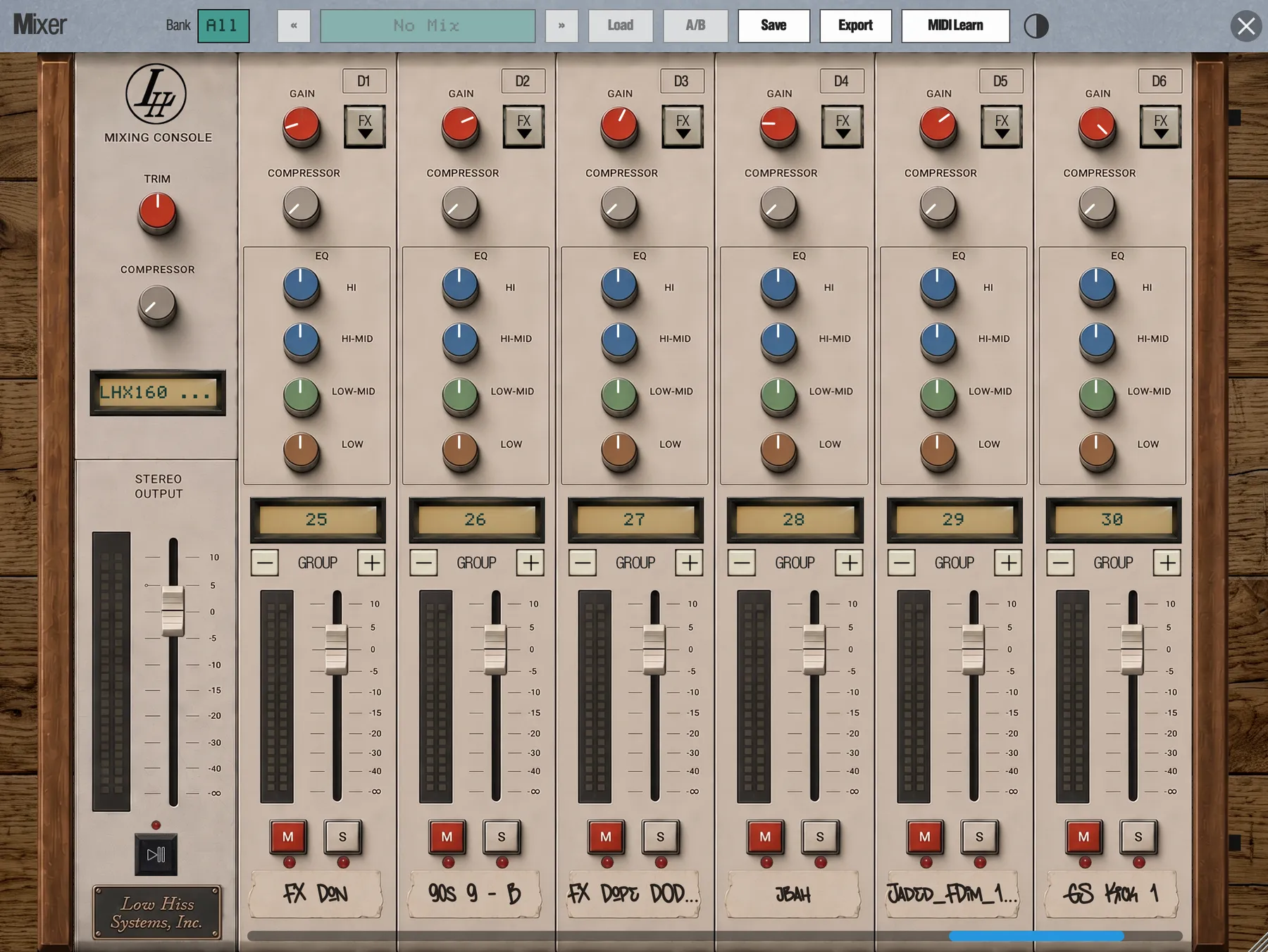 1
2
3
4
5
6
7
8
9
10
11
12
13
14
15
16
- Bank:1 つのバンクのストリップ、または 32 個すべてのパッドを表示します。
- Mix セレクター:保存した Mix を切り替えます。名前をクリックすると名前を変更できます。
- Load、A/B、Save:Mix スナップショットを操作します。
- Export と MIDI Learn:ミックスダウンと、デスクのコントローラーへの割り当てです。
- マスターの Trim と Compressor
- マスター FX:マスターのエフェクトチェーンをひと目で確認できます。
- マスターフェーダー:全体の Mix Volume です。
- Run/Stop:シーケンサーを開始・停止します。
- Gain:パッドの音量トリムです。
- FX:ストリップのエフェクトチェーンです。
- Compressor:1 ノブ式で、左いっぱいでオフです。
- EQ:Hi、Hi-Mid、Low-Mid、Low の 4 バンドです。
- Group:パッドの送り先グループ(バス)です。
- フェーダーとメーター
- ミュートとソロ
- テープラベル:ストリップの名前です。クリックすると名前を変更できます。
最上部にはヘッダーがあります。その下のデスクは左から右へ、スクロールしても隠れないマスターストリップ、グループストリップ、パッドストリップの順に並びます。
表示されるストリップ
- パッドは、サンプルかプラグインインストゥルメントが入るとストリップが表示されます。Multi-Mode が有効なときは、ソースパッドだけにストリップが表示されます。
- グループは、2 個以上のパッドが入るとストリップが表示されます。パッドが 1 個だけのグループは、その設定かエフェクトが何かしら効いている場合にのみストリップが表示されます。
- Bank チップでパッドストリップを絞り込めます:Bank A〜Bank D、または All (32 pads)。
- Groups はグループストリップだけを表示します。デスクにグループストリップが 1 本以上あるとメニューに現れ、All と同様にマシン側のバンクは変更しません。表示するグループがなくなると、デスクには No group channels と表示されます。
空のプロジェクトでは Load a sample onto a pad to see its channel と表示されます。バンクの絞り込みですべてが隠れた場合は、No channels in bank B のようにその旨が表示されます。
デスクのスクロール
デスクはストリップ 1 本単位でスクロールします。マウスホイールやトラックパッドを使うか、デスクの背景をドラッグするか、← → を押します。別のバンクのパッドを演奏すると、デスクはそのパッドまでスクロールします。
パッドストリップとグループストリップ
パッドストリップとグループストリップは、上から下まで同じコントロールを備えています。グループでは動作が異なるものがいくつかあり、以下に記載しています。
- FX
- ストリップのエフェクトをチェーン順に一覧表示し、Open Effects Rack も表示します。内蔵エフェクトを選ぶと、そのスロットで Effects Rack が開きます。プラグイン(プラグイン自身の名前で表示)を選ぶと、そのエディターが開きます。
- Gain
- パッドでは、パッドの音量です。下げる方向にしか働かず、右いっぱいがユニティです。グループでは −24〜+24 dB の範囲でトリムし、初期値は 0 です。
- Compressor
- 1 ノブ式のコンプレッサーです。左いっぱいがオフ(初期値)で、上げるほど強く潰れます。信号は先に EQ、次にコンプレッサーを通ります。先にコンプレッションをかけるには、Settings › Engine で Mixer Order を Comp > EQ に設定します。この順序はすべてのストリップに適用されます。
- EQ
- 各 ±12 dB の 4 バンドで、初期状態はフラットです:Hi(6 kHz のシェルビング)、Hi-Mid(2.5 kHz のピーキング)、Low-Mid(400 Hz のピーキング)、Low(100 Hz のシェルビング)。
- Group(パッドストリップのみ)
- 小さな LCD にパッドの送り先グループが表示され、名前を付けた後はその名前も表示されます(3 - Drums)。− と + で切り替えるか、LCD をクリックして色分けされたリストから任意のグループを選びます。パッドがグループに入ると、そのストリップはグループの色になります。
- テープラベル
- ストリップの名前です。パッドの場合はパッド自身の名前、なければサンプル名、なければプラグインインストゥルメントの名前、それもなければパッド番号(C7)です。グループの場合は Group 3 か、付けた名前です。クリックすると名前を変更できます。
- M / S
- ミュートとソロです。ストリップがミュート中はランプが点灯します。グループでは、グループ内のすべてのパッドに作用します。全員がミュートされていなければ M で全員をミュートし、全員がミュートされていれば全員のミュートを解除します。ソロも同様に動作し、グループ内のパッドのどれかがソロならグループもソロとして表示されます。
- フェーダー
- 目盛りは −∞〜+10 dB で、初期値はユニティ(0 dB)です。最下部の数ピクセルは無音にスナップします。
- メーター
- −60〜0 dBFS を表示し、ピークホールドと、点灯したままになるクリップランプを備えています。
グループストリップはグループの色で着色され、G3 のような表記が印字されているので、パッドストリップとひと目で区別できます。ニュートラル位置にあるノブは暗く表示されるので、どこを触ったかがわかります。
ジェスチャー
- ノブは上下にドラッグし、フェーダーはそのままドラッグします。
- ノブやフェーダーをダブルクリックするとリセットされます。
- マウスホイールはデスクをスクロールするだけで、誤ってノブを回すことはありません。
- すべての変更は Cmd/Ctrl + Z で取り消せます。1 回のドラッグが 1 回分の取り消し単位です。
- ↑ と ↓ は、最後にクリックまたはドラッグしたフェーダーやノブを、1 回押すごとに可動範囲の 1% ずつ動かします。Shift を押しながらだと 0.1% の細かいステップになります。1 回押すごとに 1 回分の取り消し単位です。そのストリップが画面に表示されている間だけ使えます。
マスターストリップ
マスターストリップは信号の終着点です。ほかのストリップよりシンプルです:
- Trim と Compressor
- ミックス全体用のゲイントリムと 1 ノブ式コンプレッサーです。
- FX LCD
- マスターチェーンを Saturation > Limiter のように表示し、空のときは ADD FX と表示します。クリックすると、ほかのストリップと同じ FX メニューが開きます。
- フェーダー
- マスターの Mix Volume で、フェースプレートの Mix Volume ノブと同じレベルです。
- Run/Stop
- ソングまたはセグメントを開始・停止します。
- メーター
- ほかのストリップと同じです。
マスターにはミュート、ソロ、テープラベルはありません。EQ ノブもありません。
メーター表示
マスターを含むすべてのストリップに、ピークホールド付きの −60〜0 dBFS のメーターがあります。ストリップがクリップすると、クリップランプはクリアするまで点灯し続けるので、目を離している間に 1 発だけ振り切ったヒットも見逃しません。
メーターをクリックするとメニューが開きます:
- Sum / Left / Right
- 両チャンネルをまとめて表示するか、片側だけを表示します。
- Post-fader / Pre-fader
- Post-fader(初期値)はストリップが次へ送る信号を表示します。Pre-fader はストリップのエフェクト通過後、フェーダー手前のレベルを表示するので、フェーダーを下げきっているときに便利です。
- Clear Clip
- クリップランプをリセットします。
グループを使う
グループは eSPi のバスです。ドラムをすべて 1 つのグループに送れば、キット全体を 1 本のフェーダーで扱え、まとめ用のエフェクトチェーン、サイドチェインのキー、ステム用の出力もそれぞれ 1 つで済みます。グループは 32 個あり、SP-1200 Mode では 8 個です。
- グループに入れたい各パッドストリップで、グループ LCD が同じ番号になるまで + か − をクリックするか、LCD をクリックしてグループを選びます。
- 2 個のパッドが同じグループに入ると、すぐにパッドストリップの左側にグループストリップが現れます。
- グループのテープラベルをクリックし、Drums などの名前を付けます。パッドストリップの LCD は 3 - Drums と表示されるようになります。
- グループの FX ボタンをクリックしてグループチェーンを追加します。たとえばキットをまとめるコンプレッサーなどです。エフェクトをご覧ください。
グループは Gate や Ducker のキーにもでき(サイドチェインを参照)、個別の出力にも送れます(出力とルーティングを参照)。
Mix スナップショットと A/B
Mix はデスク全体のスナップショットです。すべてのレベルとミュート、各ストリップのゲイン・EQ・コンプレッサー、マスターレベル、すべてのエフェクトチェーンを記録します。1 つのプロジェクトに最大 99 個の Mix を保存できます。別のバランスを残しておいたり、アイデアを比較したり、ソングのパートごとにミックスを変えたりするのに使います。
- Save
- 現在のデスクを「Mix 1」「Mix 2」…という名前の新しい Mix として保存し、選択します。トーストで Saved Mix 2 と確認が表示されます。デスクが空のとき、または 99 個の Mix をすべて使っているときは Save が暗く表示されます。フェースプレートの Disk › 9 Define Mix と同じ動作です。
- « »
- 選択する保存済み Mix を選びます。これだけでは聞こえる音は何も変わりません。
- Load
- 選択した Mix をデスクに適用し、現在の内容を置き換えます。1 回分の取り消し単位です。B を聴いている間は Load が暗く表示されます。
- A/B
- 現在のデスク(A)と選択した Mix(B)を切り替えます。比較中はボタンが B と表示されます。1 回押すごとに 1 回分の取り消し単位です。
- Mix 名
- クリックすると、選択中の Mix の名前を変更できます。Mix を保存するまでは No Mix と表示されます。
ソングでの Mix
ソングのステップで Mix を呼び出せます。再生中、デスクとエフェクトはステップの境目でぴったり、フェードなしでその Mix に切り替わります。知っておきたい点が 2 つあります:
- ソングのステップはマスターレベルを変更しません。手動で Mix を読み込んだ場合は変更します。
- Mix を呼び出すと、その Mix に記録されていない項目はニュートラルに戻ります。
そうしたステップの再生中、Effects Rack にはその Mix のチェーンが読み取り専用で表示されます。
Export と MIDI Learn
Export を押すとメニューが開きます。Master Mixdown は Disk メニューの Record Beat と同様にステレオミックスを書き出し、Stems は Export Stems と同様にステムを書き出します。デスクトップでは先に保存先を選びます。iPad と Android では、書き出しが終わると保存先の選択画面が開きます。プロジェクトと書き出しをご覧ください。
MIDI Learn は有効な間、アンバーに点灯します。デスクのノブ、フェーダー、ボタンをクリックしてから、MIDI コントローラーのコントロールを動かします。デスクの割り当ては特定のパッドではなく画面上のストリップの位置に従うので、コンソールのようにレイアウトしたコントローラーはコンソールのレイアウトのまま使えます。割り当ては自動的に保存されます。詳しくは MIDI Learn をご覧ください。
出力とルーティング
特に指定しない限り、すべてはメインのステレオペアで鳴ります。グループを個別の出力にルーティングすれば、外部機器のチェーンで処理したり、DAW の専用トラックに録音したり、クリーンなステムを書き出したりできます。
Group Routing
Settings › Audio の Group Routing には、使用中のすべてのグループが 1 行ずつ並び、それぞれに出力メニューがあります:
- 最初にステレオペア:Out 1-2 (Main)、続いて Out 3-4 以降。
- 次にモノラルの単独出力(Out 1、Out 2 など)。モノラル出力を選ぶと、グループはモノラルにまとめられます。
選んだ出力が現在のオーディオデバイスで使えない場合、そのグループは Main で鳴ります。選択は記憶され、そのデバイスが戻ると復元されます。出力がまったくない場合、このセクションには No audio outputs available. と表示されます。
両エディション共通。Group Routing は eSPi Essentials でも使えます。ミキサーがない場合、各パッドはそのチャンネルのグループで鳴ります。チャンネル 5 のパッドは Group 05 に入ります。Group Routing は使用中のチャンネルごとに 1 行を表示し、1 個のパッドしか使っていないチャンネルも含まれるので、どのチャンネルでも個別の出力に送れます。
- Routed Groups Stay in Main
- Settings › Engine にあり、初期設定はオンです。ルーティングしたグループは Main と個別の出力の両方で鳴るので、メインミックスは欠けずに保たれます。クリーンなステムが必要なときはオフにすると、ルーティングした各グループは個別の出力だけで鳴ります。
ルーティングした出力にも Main と同じ SP 出力段のキャラクターが付きます。マスターのエフェクトチェーンとメトロノームは Main のみです。エフェクトのテールはグループと一緒にその出力へ送られます。
スタンドアロンアプリでのマルチアウト Standalone
スタンドアロンアプリは、オーディオインターフェースの出力を最大 64 系統まで開けます。デバイスに 4 系統以上の出力があると、Settings › Audio に Main Output も表示され、Main(メトロノームを含む)を Out 7-8 など任意のステレオペアに移せます。その場合、Group Routing ではそのペアが Out 7-8 (Main) として最初に表示されます。2 系統出力のデバイスではこの行は隠れ、元のデバイスに戻すと選択が復元されます。
DAW でのマルチアウト
VST3、AU、AUv3 プラグインとして使う場合、eSPi は 32 系統のステレオ出力バスを提供します:Output(メインのペア)、続いて Out 3-4、Out 5-6…と Out 63-64 まで続きます。
- DAW で、eSPi インストゥルメントの追加出力を有効にします。初期状態で有効なのはメインバスだけです。
- eSPi の Settings › Audio › Group Routing で、各グループをバスに送ります。
- 各バスが DAW のミキサーにそれぞれ専用のチャンネルとして届きます。
AUM などの AUv3 ホストでも、バスには同じ名前が付き、常にすべて有効です。使っていないバスに負荷はかかりません。ホストごとの詳細は DAW で使う eSPi をご覧ください。