ソング
ビートはループですが、レコードにはイントロ、ヴァース、フックがあります。ソングはセグメントをつないでアレンジにまとめる機能です。1987 年さながらに LCD で組むことも、タイムライン上でブロックをドラッグすることも、トラッカーに打ち込むこともできます。
ソングのしくみ
ソングは、順番に並んだステップのリストです。各ステップは 1 つのセグメントを再生し(リピートも可能)、再生中だけ有効な独自のテンポ、スウィング、トランスポーズ、Mix を持たせることができます。ソングは 00〜99 の番号で 100 個あり、それぞれ最大 99 ステップです。新しいプロジェクトはソング 01 から始まります。
ステップはセグメントをコピーするのではなく参照するので、セグメント 05 のハイハットを直せば、セグメント 05 が登場するすべての箇所が直ります。まずパートを録音し(シーケンスを参照)、それからここでアレンジします。
3 つのソングエディター(LCD の Song Edit、Song Timeline、Song Tracker)はすべて同じソングを編集します。その場に合ったものを使ってください。どの変更も、共通の取り消し履歴の 1 ステップになります。
ソングを再生する
- Song/Segment(Caps Lock)を押します。Song LED が点灯します。
- ◄ ► でソングを選ぶか、テンキーで 2 桁の数字を入力します。
- Run/Stop(Space)を押します。ソングはステップを順に 1 回再生して停止します。
Song モードのホーム画面。3 行目には、各ステップのリピートとテンポを反映したソングの長さ(mm:ss)が表示されます。ステップのないソングでは空欄です。ソングの再生中は 01:12/03:24 のように経過時間と全体の時間が表示され、プログレスバーはステップごとに 1 区切りずつ分かれます。
セグメントが割り当てられていないステップは、その長さの分だけ無音を再生します。
LCD でソングを組む
Song Edit は SP-1200 流のやり方です。マウスは使わず、テンキーとプログラミングボタンだけで操作します。Song モードで Rec/Edit(Right Alt)を押すと開きます。Song モードではこのボタンは編集用で、録音はしません。もう一度押すと閉じます(Repeat や Tempo のプロンプトが開いていれば、先に確定されます)。Tempo と Song/Segment でも抜けられます。
ステップ 1 はセグメント 05 を 2 回再生します。上の行のテンポは、ステップ独自のテンポがあればそれを表示します。
ステップの行で、ステップ番号の後ろの M はそのステップに Mix があることを、末尾の * は独自のテンポがあることを示します。未割り当てのステップでは、セグメント番号の位置でカーソルが点滅します。
ステップの追加と移動
- セグメント番号を入力します。2 桁で入力するか、1 桁入力してから Enter を押します。これで現在のステップに割り当てられます。
- ► を押して次へ進みます。最後のステップの後ろには常に空のステップがあり、そこでセグメントを入力すると新しいステップが追加されます。
- アレンジが完成するまで続けます。◄ で戻れます。
► で先に進めるのは、セグメントが割り当てられたステップからだけです。空のセグメントは受け付けられません:
ソングの再生中に Song Edit を開いたままにしておくと、カーソルが再生中のステップを追いかけます。
Song Edit でのプログラミングボタン
Song Edit では、プログラミングボタンは上段の表記の機能になります。
| ボタン | キー | 動作 |
|---|---|---|
| Repeat | S | ステップを再生する回数を最大 99 回まで設定します。すでにリピートしているステップで 1 を選ぶと、リピートが解除されます。 |
| Insert | G | カーソル位置に空のステップを挿入します |
| Delete | H | カーソル位置のステップを削除します |
| Tempo | J | ステップに独自のテンポを 1 BPM 単位で設定します。プロジェクトのテンポと同じ値にすると解除されます。プラグインでは Host sets tempo と表示されます。 |
| Mix | K | ステップに Mix スナップショット、または None を割り当てます |
Repeat、Tempo、Mix を押すと、最下行にプロンプトが開きます。◄ ► で値を変え、Enter か 9 で Yes、7 で No と答えます。同じボタンをもう一度押すとキャンセルされます。
Mix がまだ 1 つも定義されていないと、Mix のプロンプトは <None?> no mixes def と表示されます。作成方法は Mix スナップショットをご覧ください。
Song Timeline
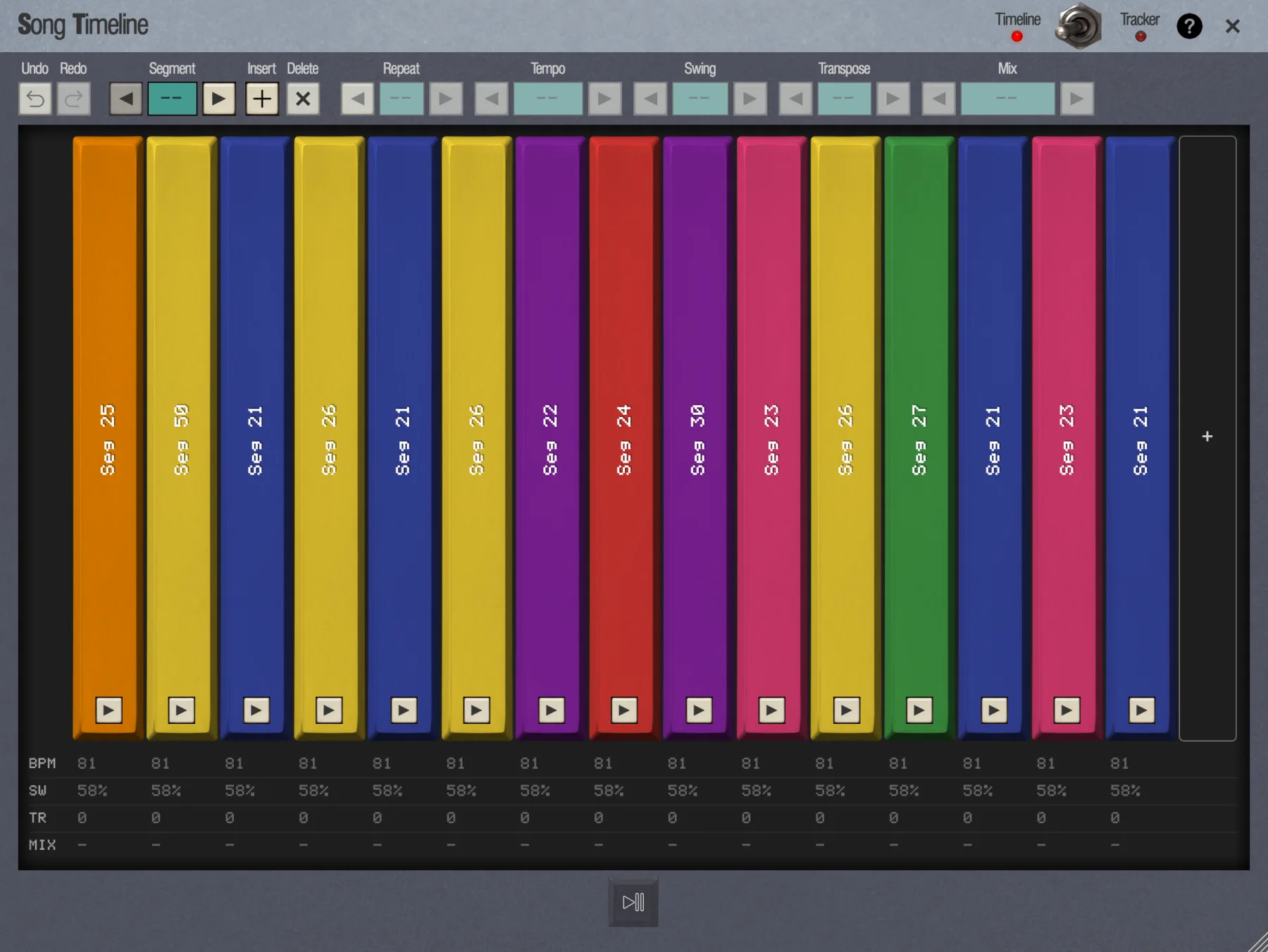
アレンジ全体をひと目で見渡し、マウスで組み替えられます。Cmd/Ctrl + T、サイドバーの Song Timeline ボタン、またはスタンドアロンアプリの View › Song Timeline で開きます。
見かた
- 各ステップは色付きのブロックで、Seg 05 x2 のようにセグメントとリピート回数が表示されます。ブロックの幅はリピート回数 × セグメントの長さなので、長いセクションは長く見えます。
- ブロックの右上の点は、そのステップに独自の変更があることを示します。
- 下の 4 本のレーンには、各ステップの BPM、SW(スウィング)、TR(トランスポーズ)、MIX が表示されます。ステップ自身が設定している値はハイライト表示され、それ以外はセグメントまたはプロジェクトの値に従います。
- ソングの再生中は再生ヘッドが横に移動します。
編集
- ブロックをクリックすると選択されます。コントロールバーでそのステップを編集できます。
- ブロック下部の再生ボタンをクリックすると、そのステップからソングを再生します。再生中の場合は、その位置へすぐにジャンプします。
- ブロックをドラッグすると、ソング内の別の位置へ移動します。
- ブロックの右端をドラッグすると、リピート回数が変わります。
- 最後のブロックの後ろの + スロットをクリックすると、ステップが追加されます。ノートが入っている次のセグメントが選ばれます。
- Delete / Backspace で選択中のステップを削除します。Space でソングを再生/停止します。
- Undo · Redo
- 共通の取り消し履歴です。
- Segment ◄ ►
- ステップのセグメントを変更します。空のセグメントは飛ばします。
- Insert · Delete
- ステップを挿入するか、選択中のステップを削除します。
- Repeat ◄ ►
- ステップを再生する回数です。
- Tempo ◄ ►
- ステップのテンポです。矢印で 1 BPM ずつ変わります。値をクリックすると小数点以下 2 桁までのテンポを入力でき、Enter で確定します。空にするとプロジェクトのテンポに戻ります。スタンドアロンのみで、プラグインではホストがテンポを決めるため読み取り専用です。
- Swing ◄ ► · Transpose ◄ ►
- 1 ずつ変化します。Transpose の範囲は −24〜+24 半音です。値をクリックすると Off に戻り、ステップは再びセグメントの値に従います。
- Mix ◄ ►
- ステップの Mix スナップショットです。
- Timeline · Tracker
- ヘッダーのスイッチで Song Tracker に切り替わります。選択中のステップはそのまま選択され、再生中のソングは再生を続けます。LED が現在のビューを示します。
タイムラインを閉じると、タイムラインから開始した再生は停止します。トラッカーに切り替えても再生は止まりません。
Song Tracker
行と列で考えるタイプなら、トラッカーがソングをいちばん速く打ち込める方法です。Cmd/Ctrl + K、サイドバーの Song Tracker ボタン、またはスタンドアロンアプリの View › Tracker で開きます。
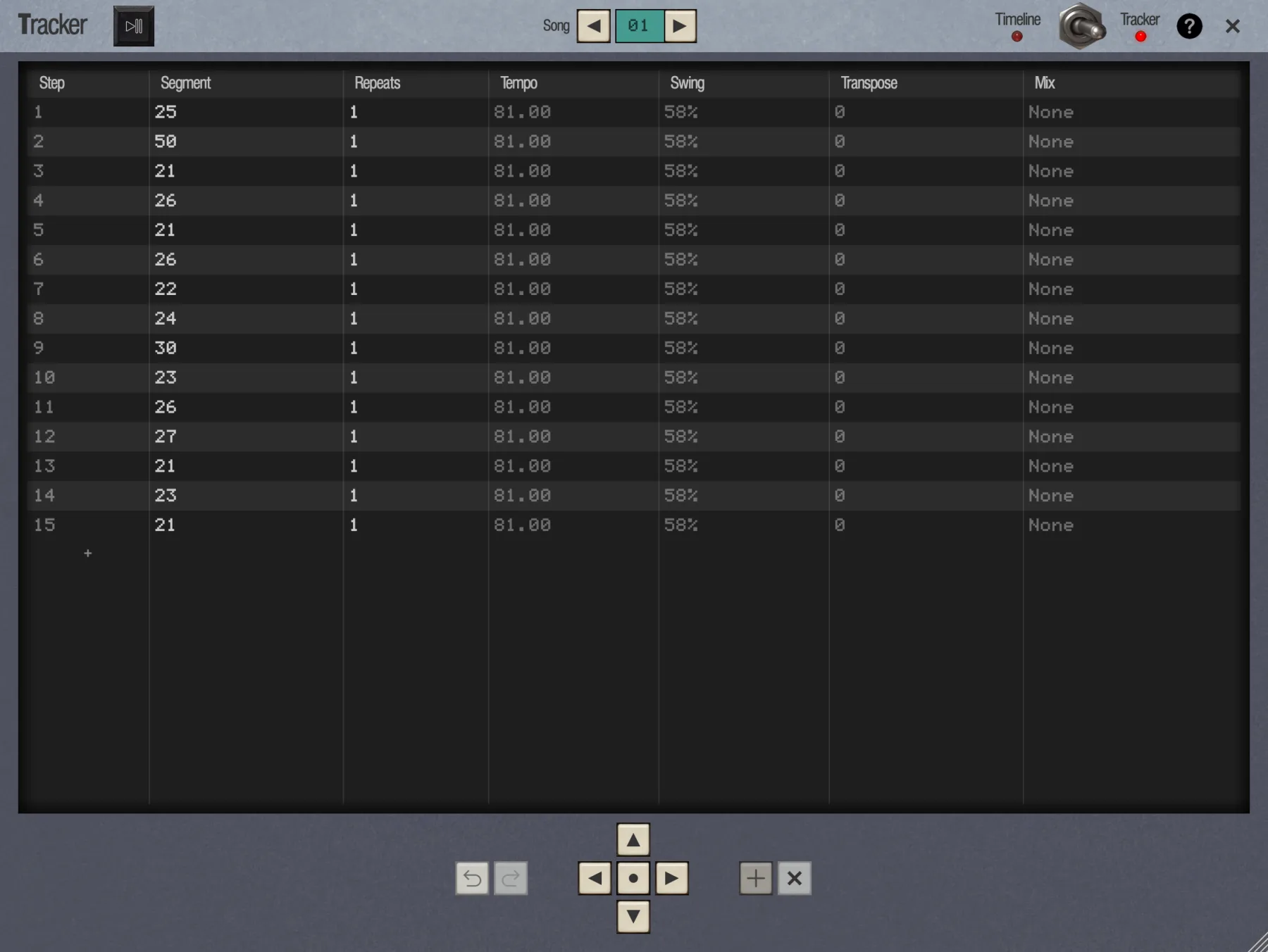
ヘッダーには、タイトルの横に再生ボタンと Song ◄ ► セレクターがあります。表の列は Step、Segment、Repeats、Tempo、Swing、Transpose、Mix で、再生中の行はハイライト表示されます。最下部の + 行でステップを追加します。ヘルプボタンの横の Timeline / Tracker スイッチで Song Timeline に戻ります。フォーカス中のステップは選択されたまま、ソングは再生を続けます。
移動と編集
トラッカーには 2 つのモードがあります。Navigate では矢印キーでセル間を移動します。Enter を押すか、Repeats、Swing、Transpose、Mix のセルをクリックすると Edit になります。◄ ► で値を増減するか、数字、-、. を入力します。Segment のセルをクリックすると、代わりにノートのあるセグメントの一覧が開くので、1 つ選びます。スタンドアロンアプリでは、Tempo のセルをクリックすると入力欄が開きます。テンポを入力して Enter を押します。続いて:
| キー | 動作 |
|---|---|
| Enter | 編集を確定します |
| Tab | 確定して右のセルへ移動します |
| Esc | 編集をキャンセルします。Navigate モードではトラッカーを閉じます |
| Cmd/Ctrl + ↑ ↓ | 行を上下に移動します |
| Insert | 行を挿入します |
| Delete / Backspace | 行を削除します(Navigate モード) |
| [ ] | 前/次のソング |
| Space | ソングを再生/停止します |
Tempo は小数点以下 2 桁まで入力でき、編集できるのはスタンドアロンアプリのみです。Swing の範囲は 0〜100、トランスポーズは −24〜+24 です。フィールドを空にするとステップ独自の値が解除され、セグメントの値に従います。タッチスクリーンでは、十字キー(▲ ▼ ◄ ►、中央に Enter)と Undo、Redo、Insert、Delete ボタンを使います。
ソングでの Mix スナップショット
Mix はミキサー全体のスナップショットです。ソングのステップに Mix を置けば、ドロップがしっかりドロップします。ブレイクダウンではハットを消し、フックではディレイを開き、次のステップですべてがぱっと元に戻ります。
Mix の記録と呼び出し
- Disk 9、Define Mix(Define Mix?)は、現在のミキサーを次の空き Mix に記録します。各パッドのボリューム、パン、フィルター、エンベロープ、ミュートとソロ、エフェクト、グループとマスターのストリップが対象です。Mix には Mix 1、Mix 2…と最大 99 まで名前が付きます。LCD には Defined Mix 1 と確認が表示され、空きがない場合は Mix pool full と表示されます。
- Disk 10、Select Mix で Mix を一覧できます。◄ ► で移動し、Enter で現在のミキサーに適用します。適用は取り消し可能で、画面は開いたままなので比較できます。Tempo で抜けます。Mix が 1 つも定義されていないと No mixes defined と表示されます。
Disk 10。画面を離れずに Mix を一覧し、適用できます。
Mix に含まれる内容について詳しくはミキサーと出力をご覧ください。
ソングのステップに Mix を置く
Song Edit の Mix ボタン、またはタイムラインやトラッカーの Mix コントロールで、ステップに Mix を割り当てます。そのステップの再生中は、Mix がエフェクトを含むミキサー全体を置き換えます。ライブの設定はそのまま保持され、ステップが終わると元に戻ります。エフェクトなしで記録した Mix では、そのステップはドライで再生されます。
Mix ステップの再生中、Effects Rack には ▶ Playing Mix: Mix 1 — read-only と表示されるので、まもなく置き換えられるエフェクトを誤っていじることはありません。
最初からやり直す
Disk 8、Clear Seg/Songs は Clear Seg/Songs? と確認し、プロジェクト内のすべてのセグメントとソングを消去します。完了すると Seg+Songs cleared と表示されます。録音中は実行できず、Stop recording first と表示されます。