グリッドとピアノロール
リアルタイムで録音し、目で見て修正しましょう。Sequencer Grid はセグメントのすべてのヒットを一覧で表示し、Piano Roll は 1 つのパッドをメロディ楽器に変えます。
Sequencer Grid を開く
グリッドには作業中のセグメントがパッドごとに 1 行ずつ表示され、録音し直さなくても、ビートを描き込んだり、遅れたスネアを動かしたり、詰まりすぎたハイハットを間引いたりできます。グリッドはフェースプレートで再生するのと同じセグメントを編集するので、ここで変更した内容がそのままシーケンサーで再生されます。
- Cmd/Ctrl + G を押すか、サイドバーの Sequencer をクリックします。スタンドアロンアプリでは View › Drum Grid を選んでも開けます。
- 閉じるには、Esc、右上の ✕、またはもう一度 Cmd/Ctrl + G を押します。
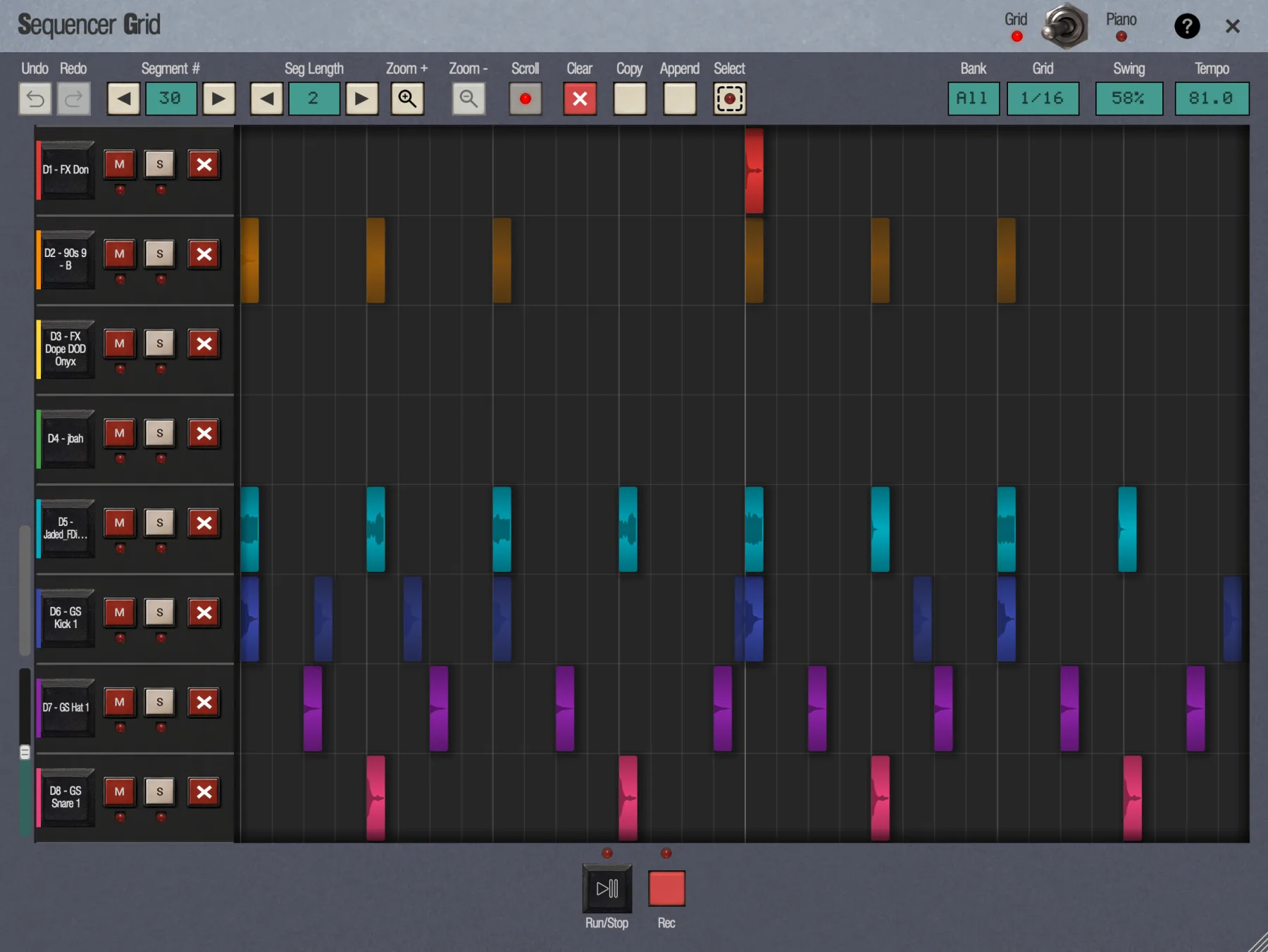
コントロールバー
上部のストリップには、セグメント全体に適用される操作がすべて並んでいます。
- Grid / Piano スイッチ
- ドラムグリッドと Piano Roll を切り替えます。LED で現在のモードがわかります。グリッドは常に Grid モードで開きます。
- Undo · Redo
- フェースプレートと共通のアンドゥ履歴です。Undo: Move Hit のように、各ステップの名前が短いメッセージで表示されます。
- Segment # ◄ ►
- セグメント 00〜99 を順に切り替えます。空のスロットでは空のグリッドが表示され、そのまま描き込めます。
- Seg Length ◄ ►
- 1〜99 小節。
- Zoom + · Zoom -
- 時間軸方向にズームイン / ズームアウトします。+ キーと - キーでも同じ操作ができます。
- Scroll
- デフォルトはオン(LED が点灯)。ズームイン中は、再生中に表示が再生ヘッドに追従します。1 か所を編集している間に表示を固定したいときはオフにします。
- Clear(赤い ✕)
- セグメントを空にします。取り消せます。
- Copy · Paste / Append
- Copy はセグメント全体をコピーします(Copied Seg 30)。空のセグメントにペーストすると完全なコピーになります。現在のセグメントに既にノートがある場合、ボタンは Append になり、何も上書きせずにその後ろへコピーを追加します。99 小節を超える場合は Segment too long (max 99 bars) と表示されて実行されません。コピーはグリッドを開いている間だけ有効で、プロジェクトには保存されません。
- Select
- 選択ツールです。オンの間は LED が点灯します。複数のノートを選択するを参照してください。
- Bank
- Bank A〜Bank D、または All (32 pads)。グリッドは All の状態で開き、最後に追加したノートの行までスクロールされます。ホイール、左端のスクロールバー、パッド列のドラッグでスクロールできます。スマートフォンでは行が高くなるため、1 つのバンクでもスクロールが必要です。ここでバンクを選んでも、マシン側のバンクは変わりません。
- Grid
- スナップの分割単位で、1/4、1/8、1/8t、1/16、1/16t、1/32、1/32t から選べます。開いたときはセグメントの Auto-Correct 設定に合わせられ、保存はされません。変更しても Auto-Correct は変わりません。
- Swing
- クリックすると 50%〜71% のプリセットと、0〜100 の任意の値を入力できる Manual… が表示されます。SP-1200 Mode では Manual… は表示されません。
- Tempo
- 上下にドラッグすると大きく変化し、ホイールでは 0.25 BPM 刻みで変化します。クリックして正確な値を入力し、Enter を押すこともできます(Esc でキャンセル)。
- Run/Stop · Rec
- 下部にあり、それぞれ LED が付いています。グリッドを開いている間は Space で再生と停止ができます。グリッドの Run は常に先頭から開始します。
行
各行が 1 つのパッドです。左から順に次のものがあります。
- パッドセル。D6 - GS Kick 1 のように、パッドのコードと名前が表示されます。クリックするとパッドの音を聞けます。同時にその行が選択されます。
- M(ミュート)と S(ソロ)は Mixer のストリップのボタンと同じ見た目で、パッドがミュートまたはソロの間は各ボタンの下のランプが点灯します。フェースプレートや Mixer と同じミュートとソロです。ミュートとソロを参照してください。
- ✕ は、そのパッドのこのセグメント内のノートをすべて削除します。1 ステップで取り消せます。
レーンの高さ
パッド列で行の下端をドラッグすると、そのレーンを高くしたり低くしたりできます。下端の上ではポインターが上下矢印に変わります。下端をダブルクリックすると、そのレーンは初期の高さに戻ります。Piano Roll でも鍵盤で同じように操作できます。高さはセッション中だけ保たれ、プロジェクトには保存されません。
レーンの左下、行スクロールバーの下にある細い縦型スライダーで、すべてのレーンの高さを一度に、通常の半分から 4 倍まで変えられます。上にドラッグするとレーンが高く、下にドラッグすると低くなります。個別に高さを変えたレーンは、その比率を保ちます。スライダーをダブルクリックすると通常の高さに戻ります。
レーンを選択する
行の見出しの空いている部分かパッドセルをクリックすると、その行が選択されます。Cmd/Ctrl を押しながらクリックすると行を追加・解除でき、Shift を押しながらクリックすると最後にクリックした行からその行までがすべて選択されます。どちらもパッドは鳴りません。Piano Roll では、鍵盤を普通にクリックすると音が鳴るだけです。レーンを選択するには Cmd/Ctrl か Shift を押しながらクリックします。Select ツールで枠をドラッグすると、枠がかかったレーンも選択されます。Cmd/Ctrl + A ですべてのレーンが選択され、Esc でレーンの選択が解除されます。
選択中のレーンの下端をドラッグすると、選択中のすべてのレーンが同じ高さになります。下端をダブルクリックすると、すべて元に戻ります。選択していないレーンの下端は、そのレーンだけを変えます。
ノートを編集する
各ノートには、パッドのチューニングとトランケートを反映した、実際に再生されるオーディオの波形が表示され、明るさでベロシティがわかります。
| 操作 | 結果 |
|---|---|
| 空のセルをクリック | そのセルの先頭に最大ベロシティでノートを追加し、選択する |
| ノートをクリック | ノートを選択する |
| ノートを右クリック | ノートを削除する |
| ノートの上を右ドラッグ | なぞったノートをすべて消去する(アンドゥ 1 ステップ) |
| 選択したノートの横に浮かぶ ✕ | ノートを削除する(タッチスクリーンで便利) |
| ノートを左右にドラッグ | Grid の分割単位にスナップしながら時間方向に動かす。行は変わりません。 |
| ノートを上下にドラッグ、またはノート上でスクロール | ベロシティを変える |
| ← → | 選択範囲をグリッドから外して、細かいステップ 1 つ分ずらす |
| Delete / Backspace | 選択範囲を削除する |
細かいずらしのステップは、デフォルトで 1 拍の 1/24 です。Settings › Engine の Sequencer Resolution(24、48、96 PPQ)で設定します。
ゲートの長さとトリミング
Gate モードのパッドのノートは、ヒットではなくバーで表示され、右端に ▶ が付きます。この端をドラッグすると、ノートを保持する長さを設定できます。左端をドラッグすると、DAW のクリップのようにスタートをトリミングできます。終わりの位置はそのままで、音の頭が削られます。ワンショットのパッドには矢印が表示されません。
複数のノートを選択する
Select をオンにし、選択したいノートを囲むように枠をドラッグします。Shift を押しながらドラッグすると選択範囲に追加され、Shift を押しながらクリックすると 1 つのノートの選択を切り替えます。選択したノートのどれかをドラッグするとグループ全体が動き、ループの端で押しつぶされずに止まります。矢印キーと Delete はグループ全体に作用し、グループに対する操作はすべて 1 回でアンドゥ 1 ステップになります。このツールはグリッドを開くたびにオフになります。枠をグリッドの端の外までドラッグすると表示がスクロールするので、画面より大きな範囲も選択できます。枠を描いている間はマウスホイールでもスクロールできます。Cmd/Ctrl + A を押すと、Select の状態を変えずにすべてのノートが選択されます。どれか 1 つをドラッグすると全体が動きます。グリッドでは表示中の行のすべてのノート、Piano Roll ではそのパッドのすべてのノートが対象です。
Piano Roll
パッドを鍵盤の上下で演奏すれば、ベースライン、スタブのコード進行、ピッチを下げたボーカルフックが作れます。Piano Roll は、1 つのパッドのパートをピッチ単位で編集します。
- Cmd/Ctrl + P を押すか、サイドバーの Piano Roll をクリックするか、グリッドの Grid/Piano スイッチを切り替えます。
- グリッドで Bank チップがある位置に Pad チップがあり、Bank、Pad の順のメニューから編集するパッドを選びます。
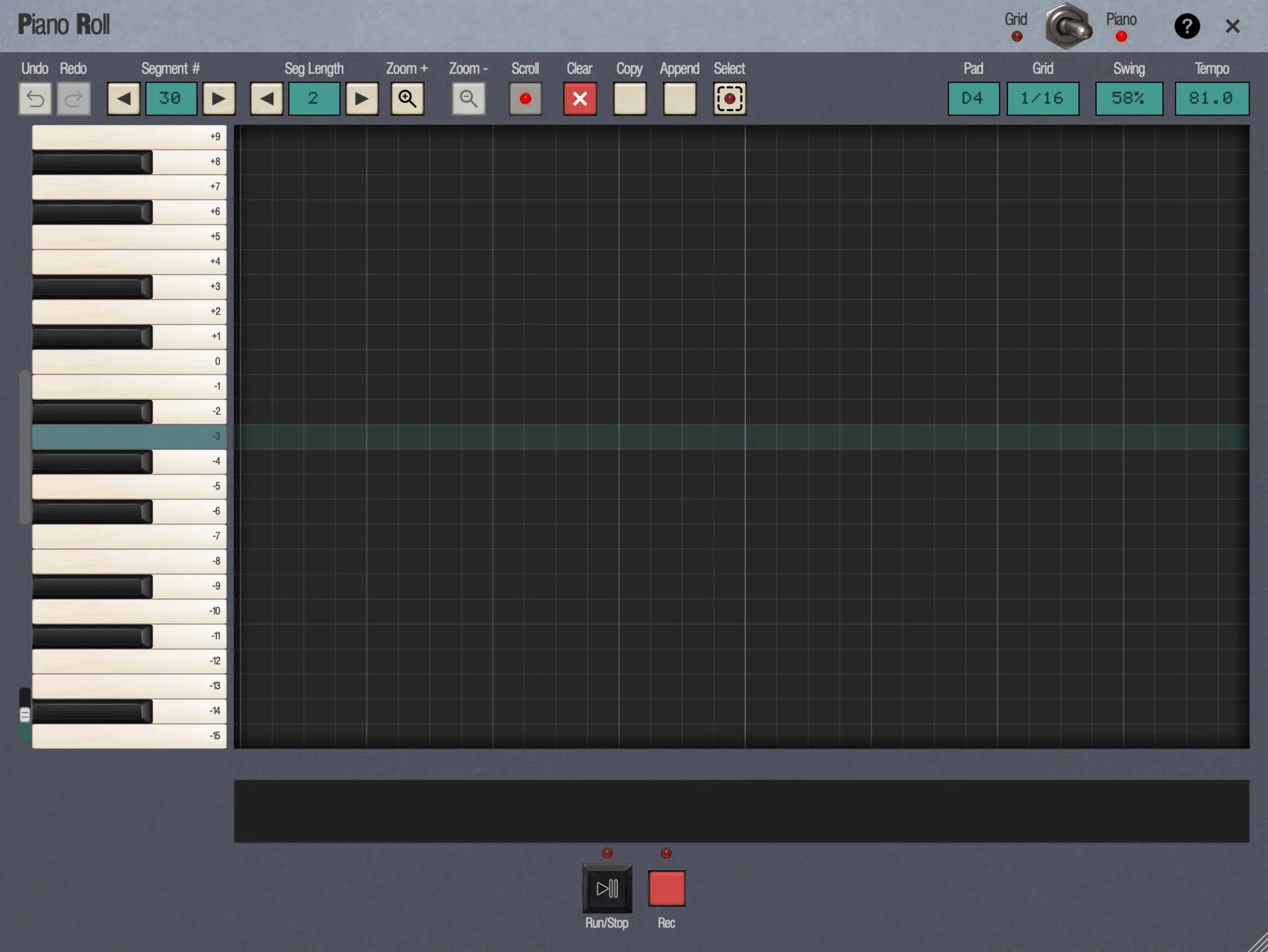
レーンはピアノの鍵盤(白鍵と黒鍵)として表示され、88 鍵のフルサイズのピアノで、各鍵盤には +48(C8)から -39(A0)までの半音数が引き続き表示されます。サンプルパッドでは 0 が中央の C(C4)になり、インストゥルメントパッドでは鍵盤がその楽器で実際に鳴るノートを示します。パッド本来のピッチの鍵盤はハイライト表示されます。鍵盤をクリックすると、ノートを追加せずにそのピッチを試聴できます。
Piano Roll は一度に 2 オクターブ(25 鍵)を表示し、パッド本来のピッチの位置で開きます。それより上や下の鍵盤はスクロールして表示します。マウスホイールは鍵盤上でもノートエリア上でも 1 鍵ずつスクロールし、左端のスクロールバーは自由にドラッグできます。スマートフォンでは鍵盤が高くなり表示できる数は減るので、残りはスクロールバーで表示します。
SP-1200 モードがオンのときは、編集できる鍵盤が、そのサンプルパッドで実機の SP-1200 が再生できるピッチまでに限られます。範囲はパッド本来のピッチから下に 8 半音、上に 7 半音までで、+15 を超えることはありません。それ以外の鍵盤は暗く表示され、そこをクリックしてもノートは追加されず、ノートのドラッグやトランスポーズは再生できる最後の鍵盤で止まります。この範囲の外にある、貼り付けたノートや以前からあるノートはそのまま残ります。インストゥルメントパッドには制限はありません。
ノートを入力して調整する
- 空のレーンをクリックするとノートを追加します。
- ノートを横にドラッグすると時間方向に、上下にドラッグするとピッチ方向に、斜めにドラッグすると両方同時に動かせます。
- ↑ と ↓ で選択範囲を半音ずつトランスポーズし、← と → で少しずつずらします。
- ロールの下にあるベロシティストリップのバーをドラッグしてベロシティを設定します。複数のノートをまとめてなぞることもできます。
- ゲートの長さと左端のトリミングは、グリッドと同じように使えます。
バーのその他のコントロールはすべてグリッドと同じように動作します。パッドをチューニングし直すとパート全体がトランスポーズされます。ただし Lock Pitch on Record で録音したノートは例外で、ピッチを保ったまま録音時のレーンにとどまります。
エディターでのキー操作
| キー | 機能 |
|---|---|
| Space | 再生 / 停止 |
| ← → | 選択範囲をずらす |
| ↑ ↓ | 選択範囲をトランスポーズ(Piano Roll) |
| Delete / Backspace | 選択範囲を削除 |
| Cmd/Ctrl + A | すべてのノートとレーンを選択(Select の状態は変わりません) |
| + / - | ズームイン / ズームアウト |
| Cmd/Ctrl + Z | アンドゥ。Shift を加える(または Ctrl + Y を使う)とリドゥ |
| Esc | レーンの選択を解除。選択がなければエディターを閉じる |
Cmd/Ctrl + G はどこでも使えます。Cmd/Ctrl + P はスタンドアロン専用で、プラグインではサイドバーのボタンを使います。一覧はショートカットとジェスチャーにあります。