はじめに
12 ビット、26 kHz、8 本のフェーダーと少しのボタン。この章では eSPi を起動し、フェースプレートをひと回り案内して、コーヒーが冷めないうちにビートを録音するところまで進みます。
eSPi とは
eSPi は、SP-1200 のサウンドとワークフローを現代によみがえらせる 12 ビット DAW です。SP-1200 は、数十年にわたってヒップホップやハウスミュージックを支えてきた 12 ビットのサンプリング・ドラムマシンです。
オリジナル機のざらついたコンバーターとフィルター、そしてサウンドステージ全体をきわめて正確にエミュレートし、同じワークフローをさらに強化しています。さらに .sp12 および .HFE ディスクの読み込みと書き出しに完全対応しているため、eSPi で作ったプロジェクトを実機の SP1200 で読み込むことも、SP1200 のプロジェクトを eSPi で読み込むこともできます。完全な互換性です。
eSPi のサウンドは、ブラインドテストで実機の SP1200 とほぼ聴き分けられません(動画は近日公開予定)
そのコアの周りには、1987 年のマシンにはなかった機能がそろっています。リサンプリング、オートチョップ付きの波形エディター、エフェクトラック、ミキサー、サンプルライブラリ、プラグインのホスト、ビジュアル・シーケンサー、DJ ターンテーブルなど、ほかにも多数あります。eSPi はスタンドアロン・アプリとしても、ほかの DAW 内のプラグインとしても動作します。
フォーマットとプラットフォーム
| プラットフォーム | スタンドアロン | プラグイン・フォーマット |
|---|---|---|
| MacOS | 対応 | VST3、AU、AUv3 |
| Windows | 対応 | VST3 |
| Linux | 対応 | VST3 |
| iPad / iPhone | 対応 | AUv3(AUM、Cubasis、GarageBand などのホストアプリ用) |
| Android | 対応 | なし |
DAW では、eSPi はインストゥルメントとして読み込まれます。エフェクトではなく、ホストのインストゥルメント一覧から探してください。ホスト内での使い方は「DAW で使う eSPi」で説明しています。
eSPi は、Finder やエクスプローラーから 3 種類のドキュメントを直接開くこともできます。
.espiは eSPi のプロジェクトです。.sp12は Rossum 製 SP-1200 復刻版用のディスクイメージです。.hfeはオリジナル SP-1200 のフロッピー・エミュレーター用のフロッピーイメージです。
基本ルール
マシン全体に共通する操作の決まりごとがいくつかあります。この 6 つを覚えれば、どのメニューも迷わず使えます。
- 開けるメニューは 1 つだけ
- Setup、Disk、MIDI、Sample にはそれぞれ LED 付きのボタンがあります。押すとその LED が点灯します。もう一度押すか、Tempo を押すとメニューを抜けます。同時に開けるのは 1 つだけです。
- 項目には番号がある
- メニューの各項目は、番号とともにフェースプレートに印刷されています。テンキーで番号を入力するか、◄ ► で順に選んで Enter を押すか、ラベルをクリックするだけでも選べます。
- 先頭のゼロ
- 2 桁のフィールドには 2 桁で入力します。セグメント 5 は 0 5、Setup の項目は 10〜21 です。1 桁目は 2 桁目が入力されるまで LCD 上で待機します。
- 9 は Yes、7 は No
- LCD に (yes/no) と表示されたら、9 または Enter で確定、7 で取り消します。プロジェクト画面と書き出し画面では、0 で終了します。
- セグメントとソング
- セグメントはスケッチ帳のようなもので、1〜99 小節のパターンに 00〜99 の番号が付きます。ソングはそれらをつなげたものです。Song/Segment ボタンで両者を切り替えます。8 個の Programming ボタンの上側のラベルはソング編集中に、下側のラベルはそれ以外のときに有効です。
- Tempo で抜ける
- メニューで迷ったら、Tempo(=)を押せば開いているものがすべて閉じ、テンポ入力に戻ります。もう一度押すとホーム画面に戻ります。
初めての起動
初回起動時、スタンドアロンのウィンドウは 894 × 671 で画面中央に表示されます。サイズは 560 × 420 から 2234 × 1678 まで自由に変えられます。マシンは常に縦横比を保って拡大縮小され、引き伸ばされることはありません。サイズと位置は次回のために記憶されます。F11 を押すか、View › Toggle Fullscreen でフルスクリーン表示になります。
ウィンドウのタイトルにはプロジェクト名が表示され、未保存の変更があるとアスタリスクが付きます。例:My Beat* - eSPi。
ストックキット
無音のまま途方に暮れることがないよう、eSPi は起動時に空のパッドすべてに付属サウンドを読み込みます。32 サウンドで、1 バンクあたり 8 つです。バンク A はすぐに演奏できるキット(キック、ハット、スネア、キー、ベース)です。バンク B〜D には追加のドラム、ローファイ・キット、スタブ、ブレイク、ベースが入っています。空のパッドから始めたい場合は、Settings › Engine で Stock Samples をオフにしてください。
新規プロジェクトはセグメント 01、90 BPM で始まります。LCD にもそう表示されます。
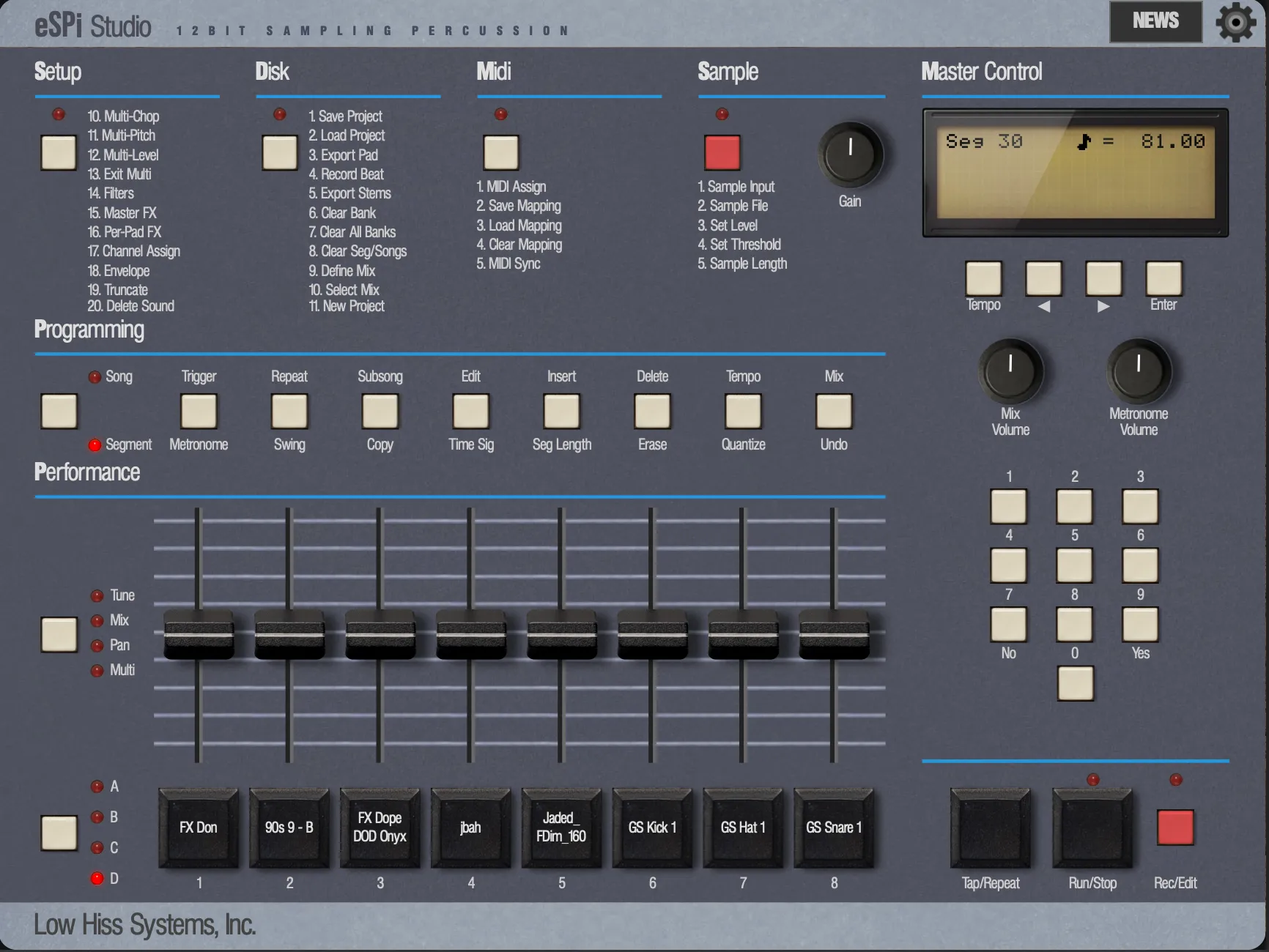
ホーム画面です。メニューで迷ったときは、ここに戻ることを目指します。Tempo ボタンを押せば、いつでも抜け出せます。
ライセンスとエディション
eSPi には 2 つのエディションがあります。マシン本体とそこから使えるすべての機能を備えた eSPi Essentials と、8 つのビュー、追加のエフェクト、SP-1200 ディスクを加えた eSPi Studio です。どのコンピューターでも eSPi Studio を無料でお試しいただけます(トライアル期間はアプリ内に表示されます)。ライセンスのアクティベーション、トライアル、ロックされたビュー、アップグレード、アップデート・ストリップ、ニュースについては「エディションとライセンス」をご覧ください。
フェースプレートのツアー
SP-1200 をすばやく操作できた要素は、すべて手が覚えている位置にそのまま残っています。ここではフェースプレート全体をひと目で見渡します。各セクションの詳細は「マシンの概要」の章で説明します。
 1
2
3
4
5
6
7
8
9
10
11
12
- メニュー:Setup、Disk、MIDI、Sample。各項目はすべてフェースプレートに記載されています。ラベルをクリックすると、その項目に直接ジャンプします。
- Gain:ライブ・サンプリング用の入力ゲインです。
- LCD:20 文字 × 4 行。各ボタンの動作状況を表示します。
- Tempo、◄、►、Enter:メニュー内を移動します。Tempo はどこからでも抜け出せるボタンでもあります。
- Mix Volume と Metronome Volume:マスター出力とクリックのレベルです。
- テンキー:値やメニュー番号を入力します。7 は No、9 は Yes を兼ねます。
- Programming:Song/Segment、続いて Metronome、Swing、Copy、Time Sig、Seg Length、Erase、Quantize、Undo。
- Performance:モードボタンと 8 本のフェーダー。各パッドの Tune、Mix、Pan と、Multi-Mode です。
- Bank:バンク A、B、C、D を順に切り替えます。
- パッド:1 バンクに 8 個、合計 32 個。クリック、タップ、コンピューターのキーボード、MIDI で演奏できます。
- トランスポート:Tap/Repeat、Run/Stop、Rec/Edit。
- 設定:歯車アイコンから eSPi のすべての設定を開きます。
左端のサイドバーからは、フルスクリーンのビュー(Library、Waveform Editor、Sequencer、Piano Roll、Song Timeline、Song Tracker、Effects、Plugins、Mixer、Turntable)を開きます。iPad では同じボタンが画面下部に横一列に並びます。横向きのスマートフォンでは、画面幅が足りればサイドバーに、足りなければ下部の列に表示されます。縦向きのスマートフォンでは、eSPi ロゴの横にある丸いボタンの奥のビューメニューに一覧表示されます。
コンピューターのキーボードで演奏する
eSPi はフェースプレート全体をキーボードに割り当てています。キーは位置で機能するため、QWERTY、AZERTY、QWERTZ のどのキーボードでも配置は同じです。最初の 5 分で使うキーは次のとおりです。
| キー | 機能 |
|---|---|
| Z X C V B N M , | 現在のバンクのパッド 1〜8 を演奏 |
| Left Alt | 次のバンク(A → B → C → D) |
| Space | Run/Stop |
| Right Alt | Rec/Edit |
| = | Tempo(「ここから抜け出したい」ときにも) |
| Left Shift | Performance フェーダー:Tune → Mix → Pan → オフ |
| Q W E R | Setup、Disk、MIDI、Sample の各メニュー |
| Cmd/Ctrl + Z | アンドゥ |
すべての割り当ては「ショートカットとジェスチャー」にあります。
すぐに楽しむ:最初のビート
マニュアルを全部読むなんて待ちきれない? それで正解です。誰だってそうでした。10 分とストックキット、そして数えきれないレコードを生んできた「ループさせながら録音する」ワークフローがあれば十分です。
1. テンポを設定する
- Tempo(または =)を押します。BPM の位置でカーソルが点滅します。
- 9 2 0 0 と入力すると 92.00 BPM になります。最後の桁を入力した時点で値が反映されます。Tap/Repeat をリズムに合わせてタップし、感覚で設定することもできます。
- もう一度 Tempo を押してホームに戻ります。
2. 長さとグリッドを決める
- Seg Length(G)を押し、► で 2 小節に設定して、もう一度 G を押して抜けます。
- Quantize(J)を押します。LCD では Auto-Correct と表示されます。録音中にヒットを 16 分音符に吸着させるなら 1/16 のままに、演奏のノリを残すなら HiRes を選びます(細かい Sequencer Resolution のクロックにだけ吸着します)。
- 必要に応じて Swing(S)。50% でストレートです。► で SP-1200 のプリセット 54、58、63、67、71 を順に選べます。スウィングは再生時にかかるので、いつでも変更できます。
3. 録音する
- トランスポートが停止した状態で Rec/Edit(Right Alt)を押します。メトロノームがカウントインし、LCD にカウントダウンが表示されます。
- X でキック、V でスネアを叩きます。セグメントはループし、1 周目に演奏した内容は次の周から聴こえます。
- そのまま回し続けて、C でハットを加えます。周回ごとにノートが追加されます。オリジナル機と同じオーバーダブです。
- Rec/Edit を押すと録音が止まります。ループは再生され続けるので、聴き返せます。
- Run/Stop(Space)を押して停止します。
4. 音を作り込む
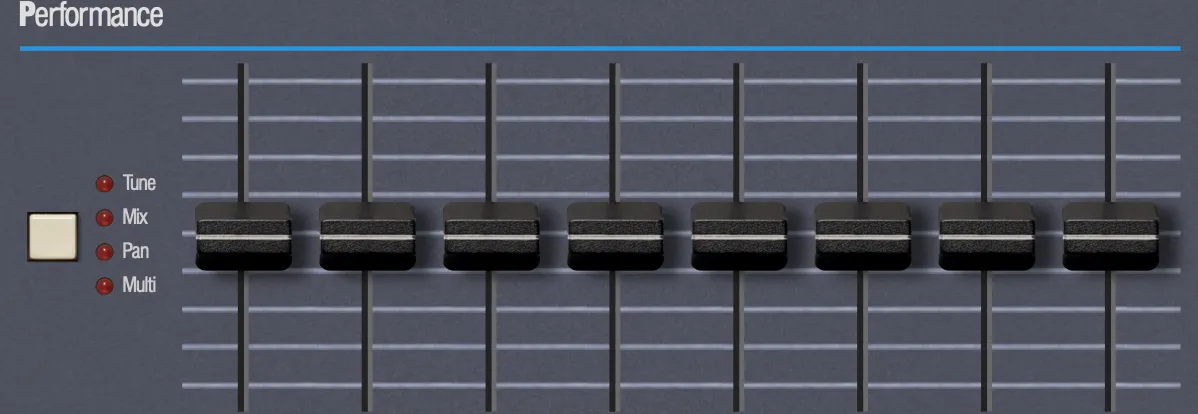
Left Shift を 1 回押します。8 本のフェーダーが 8 個のパッドのチューンになり、1 本が 1 パッドに対応します。フェーダーを下げると、スネアを数半音下げられます。もう一度 Left Shift を押すと Mix(レベル)、さらに押すと Pan になります。フェーダーをダブルクリックするとリセットされます。
5. 保存する
Cmd/Ctrl + S を押すか、Disk(W)を押してからテンキーで 1、9(Yes)と押します。プロジェクトに名前を付けると、eSPi はパッド、サウンド、シーケンス、ソング、ミキサー、エフェクトのすべてを含む 1 つの .espi ファイルを書き出します。詳しくは「プロジェクトと書き出し」をご覧ください。
次のステップ
おめでとうございます。これで eSPi の機能のおよそ 0.5% を使いこなしました。残りの 99.5% は、このマニュアルの続きで説明します。